
תוכן העניינים
מהו ניהול תצוגות ברוויט ולמה הוא חשוב לכל פרויקט
הרבה מתכננים ואדריכלים יודעים לפתוח מבט חדש ברוויט, אבל מעטים באמת שולטים במה שקורה בתוך המבט הזה. הפער בין “יש לי תוכנית” לבין “יש לי סט תוכניות אחיד, מקצועי ומוכן להגשה” נמצא בדיוק במקום אחד: ניהול תצוגות (View Management).
ניהול תצוגות ברוויט הוא תהליך שבו קובעים איך המודל התלת-ממדי מתורגם לכל מבט בנפרד – תוכנית (Plan), חתך (Section), חזית (Elevation) או מבט תלת-ממדי (3D View). זה לא רק “מה רואים ומה לא”, אלא שליטה מלאה על גרפיקה של קטגוריות מודל ואנוטציה, קנה מידה (Scale), רמת פירוט (Detail Level), סגנון תצוגה (Visual Style), ושכבות מידע מרובות.
כאשר כל מבט מוגדר ידנית, נוצרות סטיות גרפיות בין תוכנית א’ לתוכנית ב’, בין חתך אחד לחתך אחר, ובסופו של דבר סט התוכניות נראה לא מקצועי. ניהול תצוגות נכון מונע חוסר אחידות, חוסך שעות של עבודה חוזרת, ומייצר בסיס עבודה יציב לצוות שלם שעובד על אותו מודל. בפרויקטים גדולים זה ההבדל בין הגשה חלקה לבין תיקונים אינסופיים ברגע האחרון.
כדי להבין לעומק את הממשק והכלים שמאחורי הפקת תוכניות, מומלץ לבסס ידע במסגרת לימודי רוויט מקצועיים שמלמדים את השיטה ולא רק את הכפתורים.
View Templates – איך עובדים עם תבניות תצוגה ברוויט
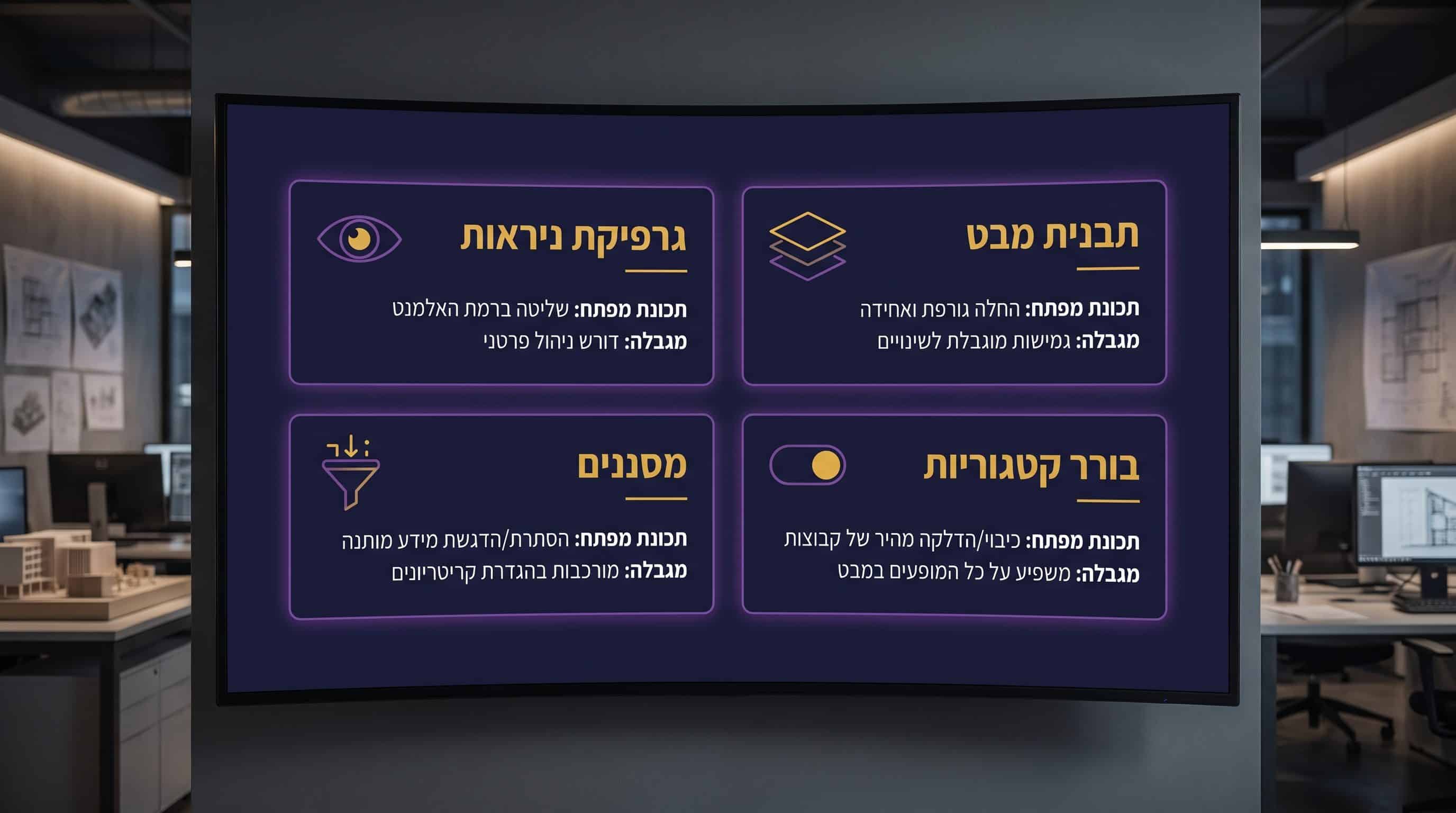
View Templates הן כלי הליבה של סטנדרטיזציה בפרויקט. תבנית שומרת סט מלא של הגדרות – קנה מידה, רמת פירוט, סגנון תצוגה, נראות קטגוריות, פילטרים ועוד – ומחילה אותן על מבטים אחרים בלחיצה אחת. במקום להגדיר כל תוכנית מחדש, מגדירים פעם אחת ומיישמים באופן רוחבי.

איך יוצרים תבנית מתוך מבט קיים
הדרך הפרקטית ביותר היא להגדיר מבט אחד בצורה מושלמת, ורק אז ליצור ממנו תבנית. גשו ל-View > View Templates > Create Template from Current View, תנו שם משמעותי (למשל A_Plan_Sheet_1:100), וזהו – יש לכם תבנית שמייצגת את הסטנדרט שרציתם. תיעוד רשמי מפורט זמין במדריך View Templates של Autodesk.
איך מחילים תבנית על כמה מבטים יחד
ב-Project Browser בוחרים מספר מבטים במקביל (Ctrl או Shift), לוחצים ימני ובוחרים Apply Template Properties. פעולה של כמה שניות שחוסכת עבודה של שעות. אפשר גם להקצות תבנית באופן קבוע דרך Properties של המבט – תחת View Template.
איך מחליטים אילו פרמטרים ינוהלו דרך התבנית
לצד כל פרמטר בתבנית יש Include checkbox. סמנו רק את מה שאתם רוצים לאכוף. הגדרות שדורשות גמישות (למשל Crop Region) עדיף להשאיר לא מסומנות, כדי שהעורך יוכל להתאים מקומית בלי לשבור את הסטנדרט.
Visibility Graphics – שליטה מלאה בנראות קטגוריות
Visibility Graphics (קיצור מקלדת VG או VV) הוא חלון השליטה המרכזי בנראות של כל מבט. כאן קובעים אילו קטגוריות מודל, אנוטציה, קישורים (Linked Models) ופילטרים יופיעו, ואיך הם ייראו – עובי קו (Line Weight), סגנון (Line Pattern), צבע, מילוי ושקיפות.
כל שינוי כאן משפיע רק על המבט הנוכחי, אלא אם המבט מקושר לתבנית שדוחפת הגדרות משלה. הבנה עמוקה של החלון הזה היא הבסיס לכל ניהול גרפי איכותי, כפי שמסביר מדריך Visibility and Graphics של Autodesk.
מה ההבדל בין View Templates לבין Visibility Graphics
זו אחת הנקודות שהכי מבלבלות לומדים חדשים. Visibility Graphics הוא העורך – שם מגדירים בפועל את ההגדרות. View Template היא המעטפת שאוכפת את ההגדרות האלו על מבטים אחרים. אם מבט מקושר לתבנית (Assigned), הפרמטרים שנעולים בתבנית יופיעו באפור ולא ניתנים לעריכה מקומית. זו הדרך לוודא שאף אחד בצוות לא “יהרוס” את הסטנדרט בטעות.
לוח קיצורי מקלדת שימושיים:
סינון תצוגות (Filters) ברוויט – שכבת ניהול חכמה
סינון תצוגות (Filters) הוא שכבת ניהול חכמה שמבוססת על פרמטרים של אלמנטים במודל. במקום להסתיר קטגוריה שלמה, אתם יכולים להסתיר או להדגיש רק אלמנטים ספציפיים לפי חוקים – למשל: “כל הקירות מסוג חוץ” או “כל האלמנטים בשלב הריסה”. זו רמת שליטה שקטגוריות רגילות לא מציעות.
מתי פילטר עדיף על כיבוי קטגוריה
כאשר אתם רוצים לשלוט רק על חלק מהאלמנטים באותה קטגוריה. כיבוי קטגוריה הוא גס מדי; פילטר מאפשר בידוד מדויק לפי ערך פרמטר. לדוגמה, ניתן להצניע קירות פנים בתוכנית עבודה של חזיתות, מבלי להסתיר את קירות החוץ.
איך מבצעים סינון תצוגות ברוויט שלב אחר שלב
התהליך פשוט אך דורש סדר:
- גשו ל-View > Filters > New וצרו פילטר חדש
- בחרו אילו קטגוריות הפילטר יכסה (למשל Walls, Floors)
- הגדירו חוקי סינון (Rules) לפי פרמטרים קיימים
- פתחו Visibility Graphics (VG) של המבט ועברו ל-Filters
- לחצו Add, בחרו את הפילטר, והגדירו את האוברריידינג הגרפי
הסבר רשמי מפורט זמין במדריך Apply a Filter של Autodesk.
פתרון בעיות נראות ויצירת סטנדרט תצוגות לצוות

למה אלמנטים לא מופיעים בתצוגה – צ’קליסט לפתרון
זו אחת הבעיות הנפוצות ביותר. במקום לנחש, עבדו לפי הסדר הבא:
- Visibility Graphics – האם הקטגוריה כבויה?
- View Range – האם הטווח הגבוה/נמוך חותך את האלמנט?
- Crop Region – האם ה-Crop חותך את האלמנט מחוץ לתצוגה?
- Detail Level – האם האלמנט לא מופיע בעוד ה-Detail Level נמוך?
- Hidden in View – האם האלמנט הוסתר ידנית?
- View Template – האם התבנית אוכפת הסתרה?
- Filters – האם פילטר פעיל מסתיר אותו?
- Phase / Worksets – האם השלב או ה-Workset תואמים למבט?
אוטודסק מתחזקת מדריך רשמי לפתרון בעיות נראות שכדאי להכיר.
איך יוצרים סטנדרט תצוגות עקבי לצוות
סטנדרט אמיתי מתחיל מקביעת שמות ברורים לתבניות – למשל תחילית לפי סוג (A_Plan_Working, A_Plan_Sheet), הפרדה ברורה בין תבניות עבודה, תבניות הגשה ותבניות תיאום, ותיעוד קצר של מדיניות השימוש. חשוב לא פחות: להגדיר מי בצוות רשאי לערוך תבניות ומי משתמש בהן בלבד.
יכולת ניהול מודל וקביעת סטנדרטים היא אחד הכלים החשובים ביותר לכל מי שמתפתח בקריירה ברוויט, ומייצרת בידול אמיתי בשוק העבודה.
השוואת כלים, טעויות נפוצות ולמידה שיטתית

השוואה בין כלי ניהול תצוגות
| כלי | מה הוא עושה | רמת שליטה | יתרון מרכזי | מגבלה |
|---|---|---|---|---|
| Visibility Graphics | שולט בנראות קטגוריות במבט בודד | מבט יחיד | גמישות מלאה | לא נאכף רוחבית |
| View Template | אוכף הגדרות על מבטים מרובים | רוחבית בפרויקט | אחידות אמיתית | נועל עריכה מקומית |
| Filters | מסנן אלמנטים לפי פרמטרים | חוקים דינמיים | סלקטיביות גבוהה | עומס ביצועים |
| Category Toggle | מכבה/מדליק קטגוריה שלמה | גסה | פשטות ומהירות | חוסר סלקטיביות |
מהן הטעויות הנפוצות בניהול תצוגות
- שינוי ידני במבטים שמוקצים לתבנית – במקרה הטוב זה לא נשמר, במקרה הרע זה שובר את הסטנדרט
- ריבוי תבניות דומות בלי מדיניות ברורה, מה שיוצר בלבול וכפילויות
- עומס פילטרים על מבט אחד – פוגע בביצועי המודל ומאט את העבודה
- חוסר הבנה מי שולט על הגרפיקה – התבנית או ההגדרה הידנית – מה שמוביל לתסכול ותיקונים חוזרים
הקורסים באקדמיה של BIMAP בנויים על ניסיון מהשטח במשרדי תכנון בישראל, עם דגש על תרגול פרויקטים אמיתיים, ליווי מרצים שעובדים בפועל ברוויט, וקהילה מקצועית של בוגרים שממשיכים להתפתח יחד. לומדים לא רק איך יוצרים תבנית, אלא מתי, למה, ואיך משלבים אותה במתודולוגיה שלמה של ניהול פרויקט BIM.
מה אומרים הבוגרים שלנו
★
★
★
★
לפני הקורס הייתי מגדירה כל תצוגה ידנית ומבזבזת שעות על עריכות חוזרות. אחרי שלמדתי View Templates ו-Visibility Graphics שיטתית אצל דרור, הסט שלי יוצא אחיד ומקצועי בחצי מהזמן. אין השוואה לניסיון שצברתי כאן.
★
★
★
★
עברתי כמה קורסי רוויט לפני BIMAP, אבל רק כאן הבנתי את ההגיון של Filters ואיך לשלב אותם עם תבניות. המדריך דרור מסביר עם דוגמאות מפרויקטים אמיתיים ולא תיאוריה יבשה. ממליץ בחום לכל מהנדס שרוצה להתקדם.
★
★
★
★
הגעתי עם ידע בסיסי ויצאתי עם שיטת עבודה שלמה. הנושא של ניהול תצוגות שינה לי לגמרי את הגישה לפרויקטים – במיוחד ניהול תבניות נפרדות לעבודה ולהגשה. הסט שלי לפרויקט ראשון אחרי הקורס קיבל שבחים מהמנחה.
צפו בסרטון הקורס שלנו
האקדמיה לרוויט – מרכז הדרכה מורשה של אוטודסק
שאלות נפוצות על ניהול תצוגות ברוויט
מהו ניהול תצוגות ברוויט ולמה כדאי ללמוד אותו?
ניהול תצוגות ברוויט הוא תהליך של שליטה בכל היבטי הגרפיקה והנראות של כל מבט בפרויקט – קטגוריות, סינונים, קנה מידה, רמת פירוט וסגנון תצוגה. ללמוד אותו כדאי מכיוון שזה ההבדל בין סט תוכניות אחיד ומקצועי לבין תיעוד שנראה חובבני. כל מי שעובד ב-BIM חייב לשלוט בנושא זה כדי לחסוך שעות עבודה, למנוע טעויות ולהגיש בצורה מקצועית.
האם תבנית תצוגה (View Template) גוברת על שינויים ידניים?
כן, כאשר תבנית מוקצית למבט (Assigned), הפרמטרים שכלולים בה נעולים ולא ניתנים לעריכה מקומית – הם יופיעו באפור בחלון Visibility Graphics. שינויים ידניים אפשריים רק על פרמטרים שלא סומנו ב-Include בתבנית. לכן חשוב מאוד לתכנן בקפידה אילו פרמטרים יכלול כל תבנית, ולהשאיר גמישות בפרמטרים שדורשים התאמה מקומית כמו Crop Region.
מה ההבדל בין Visibility Graphics לבין Filters ברוויט?
Visibility Graphics שולט ברמת קטגוריה שלמה – למשל להסתיר את כל הקירות או לשנות את סגנון הקווים של כל הרצפות. לעומת זאת, Filters מאפשרים סלקטיביות גבוהה לפי פרמטרים של אלמנטים – למשל להשפיע רק על קירות מסוג מסוים, על אלמנטים בשלב הריסה, או על מערכת מיזוג ספציפית. שני הכלים פועלים יחד: הפילטרים מנוהלים גם הם בתוך חלון Visibility Graphics, בלשונית Filters.
למה אלמנט לא מופיע בתצוגה ואיך פותרים את זה?
הסיבות הנפוצות לאלמנט שלא מופיע הן: קטגוריה כבויה ב-Visibility Graphics, פילטר פעיל שמסתיר אותו, טווח תצוגה (View Range) שלא מכסה את האלמנט, Crop Region שחותך אותו, Detail Level נמוך מדי, האלמנט הוסתר ידנית (Hidden in View), תבנית שדוחפת הסתרה, Workset לא פעיל, או אי-התאמה של שלב (Phase). פתרו לפי הסדר הזה ובשמונה מתוך עשר מקרים תמצאו את הסיבה תוך דקות.
כמה תבניות תצוגה צריך בפרויקט רוויט ממוצע?
אין מספר קסם, אבל הכלל המקצועי הוא: כמה שפחות, כמה שיותר ממוקדות. ברוב הפרויקטים 8–15 תבניות מסודרות עדיפות על 40 תבניות דומות שיוצרות בלבול. כלל אצבע: תבנית לכל סוג מבט (תוכנית עבודה, תוכנית הגשה, חתך, חזית, תלת-ממד לתיאום), עם הפרדה ברורה לפי Discipline (אדריכלות, מבנה, מערכות). שמות ברורים ועקביים הם חצי מהעבודה.

דרור וונגר – מייסד ומדריך BIMAP
דרור וונגר הוא מומחה רוויט ו-BIM עם למעלה מ-15 שנות ניסיון בהדרכה ובפרויקטים מובילים בישראל. מייסד BIMAP – האקדמיה לרוויט, מרכז הדרכה מורשה של אוטודסק. דרור מלמד אדריכלים, מהנדסים ומעצבים לעבוד בצורה שיטתית, יעילה ומקצועית ברוויט, עם דגש על שיטות עבודה מהשטח ולא רק ידע תיאורטי.