תוכן העניינים
מה הם פילטרים ברוויט ולמה הם משנים את קצב העבודה
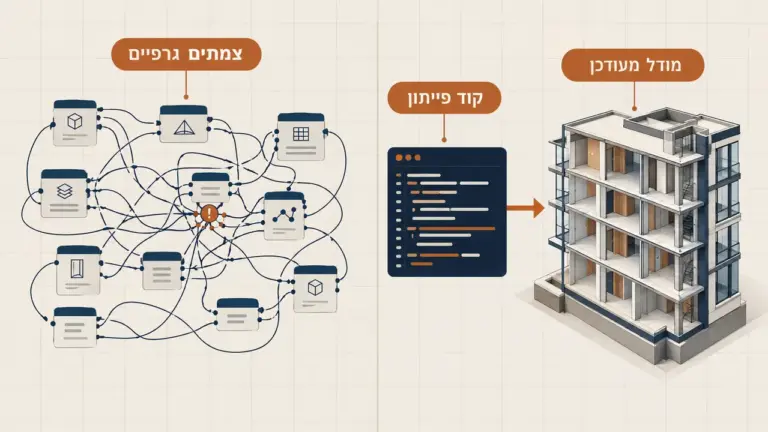
כל מי שעבד על תכנית מערכות צפופה, על תכנית פירוק ובנייה או על מודל אדריכלי עם מאות אלמנטים דומים, מכיר את הרגע שבו התצוגה הופכת לבלתי קריאה. הקווים נראים אותו דבר, אי אפשר להבחין בין קיר קיים לקיר חדש, והפתרון המאולתר הוא לצבוע ידנית אלמנט־אלמנט – עד שמישהו משנה משהו והכול מתפרק. בדיוק כאן נכנסים לתמונה פילטרים ברוויט (View Filters).
פילטר ברוויט הוא כלל שמזהה קבוצת אלמנטים לפי קטגוריה ולפי תנאי על פרמטר, ומחיל עליה שליטה גרפית בתצוגה: צבע קווים, עובי, דפוס מילוי, שקיפות או הסתרה מלאה. במקום לבחור ידנית ולצבוע, אתם מגדירים לוגיקה אחת – ורוויט מיישם אותה על כל אלמנט שעומד בתנאי, כולל אלמנטים שייווצרו מחר.
ההבדל הוא לא אסתטי בלבד. פילטר מבוסס נתונים אומר שהתצוגה מתעדכנת מעצמה כשהמידע במודל משתנה, וזה בדיוק ההיגיון של עבודה עם מודל חכם ולא עם קווים. מי שרוצה להפוך את זה לשיטת עבודה יומיומית, ולא לטריק חד־פעמי, ימצא את הנושא הזה כחלק אינטגרלי מכל קורס Revit מקצועי שמלמד תהליכי עבודה ולא רק כפתורים.
תרחיש מהשטח: תכנית שכולם מסתכלים עליה ואף אחד לא מבין
נניח שאתם מגישים תכנית שלבי ביצוע ליזם. במודל יש קירות קיימים, קירות להריסה וקירות חדשים – כולם באותו סוג גרפי. בלי פילטר, האפשרויות שלכם הן להעתיק את התכנית ולצבוע ידנית, או להסביר בעל־פה מה רואים בכל פגישה מחדש.
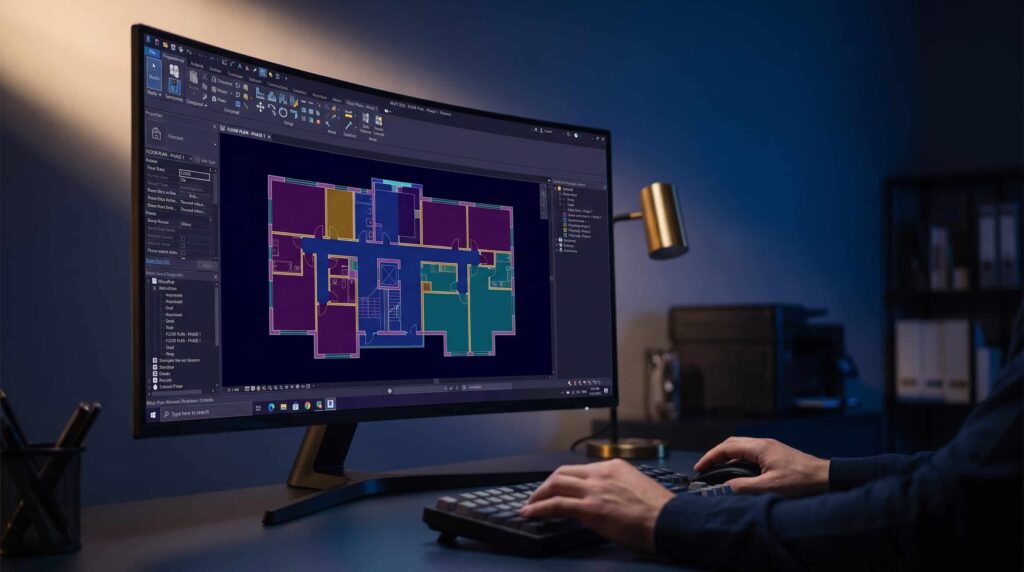
עם פילטר, אתם מגדירים שלושה כללים לפי פרמטר הסטטוס (Phase Status או פרמטר מותאם אישית), מחילים על כל אחד צבע ודפוס אחר, ומקבלים תכנית שמדברת בעצמה – בלי הערות, בלי מקרא נפרד לכל גיליון.
אותו עיקרון עובד בתכנית מערכות (הפרדה בין קו אספקה לחזרה), בתכנית ריהוט (הבחנה בין ריהוט קיים לחדש) או בבקרת איכות – למשל צביעה באדום בולט של כל אלמנט שחסר לו ערך בפרמטר קריטי כמו קוד חדר או מספר דירה. זו כבר לא גרפיקה, זו בקרה שחוסכת שעות של בדיקה ידנית.
איך יוצרים פילטר ברוויט צעד אחר צעד
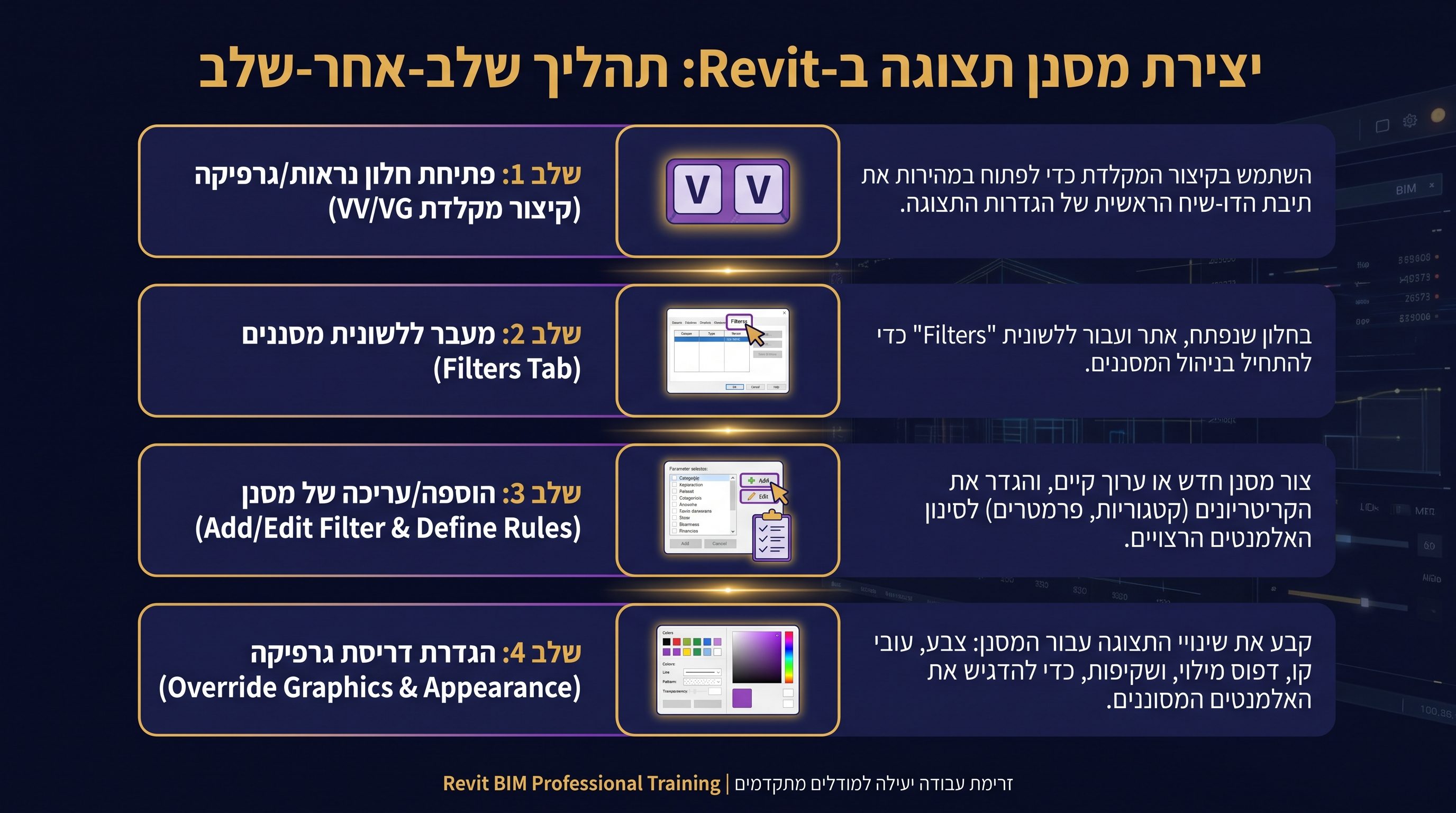
פותחים את התצוגה הרצויה, מקישים VG כדי להיכנס ל־Visibility/Graphic Overrides, עוברים ללשונית Filters ולוחצים על Add. משם נכנסים לחלון Filters, יוצרים פילטר חדש בשם ברור וממוקד (למשל “קירות להריסה”), בוחרים את הקטגוריה או הקטגוריות הרלוונטיות (קירות, רהיטים, צנרת וכדומה), ואז מגדירים את התנאי עצמו – למשל “פרמטר Phase Status שווה ל-Demolished” או “פרמטר Comments מכיל טקסט מסוים”.
אחרי שהפילטר מוגדר, חוזרים לחלון Visibility/Graphic Overrides, מוודאים שהפילטר מסומן ב-V (פעיל בתצוגה), ולוחצים על Edit ליד Lines, Patterns או Transparency כדי להגדיר את המראה הגרפי – צבע קו, עובי, דפוס מילוי או אחוז שקיפות. כדאי לתת שם לוגי לכל פילטר כבר בשלב היצירה, כי בפרויקטים גדולים רשימת הפילטרים יכולה להגיע לעשרות שורות.
חשוב לזכור: פילטר שהוגדר בתצוגה אחת לא חל אוטומטית על תצוגות אחרות. אפשר להעתיק הגדרות בין תצוגות (Visibility/Graphics Overrides > Apply Template Properties) או, טוב יותר, לשלב את הפילטר בתוך View Template כדי שכל תצוגה חדשה תקבל אותו אוטומטית.
צביעת אלמנטים לפי פרמטר – דוגמאות מהשטח
אחד השימושים הנפוצים ביותר הוא צביעה לפי פרמטר Type Mark או פרמטר מותאם אישית שמייצג קטגוריית עבודה. לדוגמה, במשרד אדריכלים אפשר להגדיר פילטר שצובע בירוק כל קיר עם פרמטר “סוג בנייה” השווה לגבס, ובכתום כל קיר בטון – כך שכל מי שמסתכל בתכנית מבין מיד את שיטת הבנייה בלי לפתוח את מאפייני האלמנט.
במערכות (MEP) פילטרים משמשים להבחנה בין קוטרי צנרת שונים, בין מערכות חשמל שונות (תאורה, כוח, תקשורת) או בין רמות לחץ שונות במערכת מים. תנאי הפילטר יכול להיות מבוסס טווח ערכים – למשל “קוטר גדול מ-100 מ”מ” – ולא רק שוויון מדויק, מה שמאפשר לוגיקה מורכבת יחסית בלי צורך בעשרות פילטרים נפרדים.
שימוש חכם נוסף הוא שילוב כמה תנאים באותו פילטר (Filter Rules) עם “And” – למשל קטגוריית דלתות + פרמטר עמידות אש שווה ל-60 דקות, כדי לסמן בבירור את כל הדלתות המחייבות דרישות בטיחות אש ספציפיות בתכנית ההיתר.
כשהפילטר “לא תופס”: הסיבות הנפוצות והפתרונות
התקלה הנפוצה ביותר: הפילטר מוגדר נכון, אבל בתצוגה עצמה השורה שלו לא מסומנת ב-V בעמודת Visibility, או שהוא מוגדר אך בעדיפות נמוכה מ-Override אחר (למשל Override ידני על האלמנט עצמו, שתמיד גובר על פילטר).
תקלה שנייה נפוצה קשורה לקטגוריה – אם הפילטר מוגדר על קטגוריית “Walls” אבל האלמנט בפועל שייך לקטגוריית “Generic Models” (למשל אלמנט שיובא מ-DWG או נוצר ממשפחה כללית), הפילטר פשוט לא יראה אותו, גם אם התנאי על הפרמטר נכון.
תקלה שלישית – פרמטר ריק (Null) מתנהג אחרת מפרמטר עם ערך “0” או מחרוזת ריקה. תנאי כמו “שווה ל-0” לא יתפוס אלמנטים שבהם הפרמטר פשוט לא מולא. במקרים כאלה כדאי להשתמש בתנאי “Has no value” הזמין בחלק מגרסאות רוויט, או לוודא שכל האלמנטים מקבלים ערך ברירת מחדל כבר בשלב יצירת המשפחה.
ניהול פילטרים בפרויקט גדול בלי להיקבר בהגדרות
בפרויקט משרדי גדול, מספר הפילטרים עלול לגדול במהירות – עד לעשרות ואף מאות שורות בחלון Filters. בלי מוסכמות שם ברורות, מהר מאוד אף אחד לא זוכר מה כל פילטר עושה, ומתחילים ליצור פילטרים כפולים בטעות.
הפתרון המרכזי הוא ניהול לפי View Templates: במקום להגדיר פילטרים בכל תצוגה בנפרד, מגדירים אותם פעם אחת בתבנית תצוגה (View Template) לפי סוג גיליון – תבנית לתכנית אדריכלות, תבנית לתכנית מערכות, תבנית לחתכים. כך כל תצוגה חדשה שמבוססת על התבנית מקבלת אוטומטית את כל הפילטרים הרלוונטיים, ושינוי במקום אחד משתקף בכל הפרויקט.
מומלץ גם לקבוע מוסכמת שמות אחידה (למשל קידומת לפי דיסציפלינה: “ARC_”, “MEP_”, “STR_”) ולתעד ברשימה חיצונית מה כל פילטר בודק ומה הצבע שלו. משרדים שמנהלים את זה נכון חוסכים שעות עבודה בכל פרויקט חדש, כי הם פשוט מייבאים (Transfer Project Standards) את הפילטרים מפרויקט קודם במקום לבנות מחדש.
תובנות מרכזיות
פילטרים ברוויט צובעים אלמנטים לפי קטגוריה ופרמטר, ומתעדכנים אוטומטית כשהמידע במודל משתנה.
בניית פילטר דורשת בחירת קטגוריה נכונה, הגדרת תנאי מדויק, ומתן Override גרפי דרך Visibility/Graphic Overrides.
כשפילטר “לא תופס” – בדקו סימון V, סוג קטגוריה, וסדר עדיפויות מול Override ישיר על האלמנט.
בפרויקטים גדולים – נהלו פילטרים דרך View Templates ומוסכמות שם, כדי לשמור על עקביות ולחסוך זמן.
מה אומרים הבוגרים שלנו
★
★
★
★
לפני הקורס הייתי צובע קירות ידנית בכל תכנית שלבי ביצוע. דרור לימד אותנו לבנות פילטרים לפי פרמטרי פאזה, וזה חסך לי שעות בכל פרויקט. ההסבר היה פשוט וברור, עם דוגמאות מהעבודה האמיתית שלי.
★
★
★
★
כמהנדסת מערכות עבדתי הרבה עם צנרת מסובכת, וההבחנה בין קוטרים ולחצים שונים תמיד הייתה כאב ראש. הנושא של פילטרים לפי טווח ערכים פתח לי עולם שלם. ממליצה בחום על הקורס.
★
★
★
★
התחלתי את הקורס בלי שום רקע ברוויט, ותוך כמה שבועות כבר בניתי View Templates שלמים עם פילטרים לבקרת איכות. דרור מסביר בסבלנות ולא ממשיך הלאה עד שבאמת מבינים. שווה כל שקל.
צפו בסרטון הקורס שלנו
האקדמיה לרוויט – מרכז הדרכה מורשה של אוטודסק
שאלות נפוצות
מה ההבדל בין פילטר (Filter) לבין Override ידני על אלמנט בודד?
Override ידני חל על אלמנט ספציפי שבחרתם ידנית, ולא מתעדכן אוטומטית – אם ייווצר אלמנט חדש דומה, הוא לא יקבל את אותה גרפיקה. פילטר, לעומת זאת, מבוסס על תנאי לוגי שבודק פרמטרים, כך שכל אלמנט קיים או עתידי שעונה על התנאי יקבל את הגרפיקה אוטומטית. חשוב לדעת ש-Override ידני תמיד גובר על פילטר בסדר העדיפויות של רוויט.
האם פילטר שהגדרתי בתצוגה אחת חל אוטומטית על כל התצוגות?
לא. פילטר שהוגדר בתצוגה בודדת חל רק עליה. כדי להחיל אותו על תצוגות נוספות יש שתי אפשרויות: להעתיק הגדרות בין תצוגות דרך “Apply Template Properties”, או – הפתרון המומלץ – לשלב את הפילטר בתוך View Template ולהחיל את התבנית על כל התצוגות הרלוונטיות, כך שכל שינוי עתידי יתעדכן במקום אחד בלבד.
אפשר לבנות פילטר עם כמה תנאים יחד, למשל קטגוריה + שני פרמטרים?
בהחלט. בחלון Filters אפשר להוסיף כמה שורות תנאי תחת אותו פילטר, ולרוויט יש לוגיקת “And” מובנית – כלומר האלמנט חייב לעמוד בכל התנאים כדי שהפילטר יתפוס אותו. זה שימושי מאוד כשרוצים לזהות תת-קבוצה מדויקת, כמו “דלתות” בשילוב עם “עמידות אש שווה ל-60 דקות”.
למה הפילטר שלי לא מופיע ברשימה כשאני בוחר קטגוריה מסוימת?
זה קורה בדרך כלל כי הפרמטר שבחרתם לתנאי לא קיים באותה קטגוריה, או שסוג הפרמטר (טקסט, מספר, אורך) לא תואם לתנאי שניסיתם להגדיר. רוויט מציג רק תנאים שרלוונטיים לקטגוריות שסימנתם בפילטר, לכן כדאי לבדוק קודם אילו פרמטרים משותפים באמת לכל הקטגוריות שבחרתם – ואם צריך, לפצל לשני פילטרים נפרדים.
איך מעתיקים פילטרים בין פרויקטים שונים במשרד?
הדרך הנוחה ביותר היא Manage > Transfer Project Standards. פותחים את שני הפרויקטים במקביל, בוחרים את הפרויקט שממנו רוצים להעתיק כמקור, מסמנים את הקטגוריה “Filters” ברשימה, ומאשרים. כל הפילטרים (כולל התנאים וההגדרות הגרפיות) יועתקו לפרויקט היעד בבת אחת, מה שחוסך זמן רב לעומת בנייה מחדש בכל פרויקט.
עקבו אחרינו

דרור וונגר – מייסד ומדריך BIMAP
דרור וונגר מדריך Revit ותיק ומייסד האקדמיה לרוויט BIMAP, מרכז הדרכה מורשה של אוטודסק. עם ניסיון של שנים רבות בהדרכת אדריכלים, מהנדסים ומעצבים, דרור מתמחה בהעברת ידע מעשי שמתורגם ישירות לשיפור בעבודה היומיומית.