תוכן העניינים
- מהו Revit Link ולמה הוא חשוב?
- איך יוצרים קישור בצורה נכונה?
- ניהול קישורים בחלון Manage Links
- Link או Import – מה מתאים לאיזה תרחיש?
- פתרון תקלות נפוצות בקישורים
- בניית שיטת עבודה מומלצת לפרויקט
מהו Revit Link ולמה הוא כל כך חשוב בניהול מודלים?
Revit Link הוא חיבור של קובץ חיצוני למודל המארח שלכם (Host), כך שאפשר לעבוד עם מודלים נפרדים בתוך סביבת תיאום אחת בלי למזג את הכול לקובץ אחד ענק. הקשר בין הקבצים נשמר לאורך זמן: כשקובץ המקור מתעדכן, מרעננים את הקישור (Reload) ומקבלים את הגרסה החדשה בלי לבנות שום דבר מחדש.
הערך האמיתי מגיע מחלוקה לדיסציפלינות: אדריכלות, קונסטרוקציה ומערכות עובדות בקבצים נפרדים, וכל תחום מקשר אליו את המודלים של האחרים לצורך תיאום. כך מתקבל מודל מתואם בלי שאף צוות נאלץ לשאת את כל הגיאומטריה של כולם. זו בדיוק הסיבה שלימוד מובנה של הנושא חוסך חודשים של ניסוי וטעייה בשטח.
איך עושים Link Revit למודל אחר בצורה נכונה?
הקישור מתבצע מכרטיסיית Insert באמצעות הכפתור Link Revit. בוחרים את הקובץ, ואז מגיעים להחלטה החשובה באמת: שיטת המיקום. האפשרות Auto – Origin to Origin מתאימה לרוב המקרים, כי היא מיישרת את נקודות המוצא של שני המודלים. הכלל הראשון הוא לקשר רק גרסאות מאושרות – קובץ שנמצא באמצע עבודה אקטיבית של יועץ ישתנה, והקישור אליו יכניס לפרויקט שינויים שאף אחד לא אישר.
כדאי להגדיר תיקיית קליטה שבה נופלים קבצים חדשים מיועצים, ורק אחרי בדיקה מעבירים אותם לתיקיית הקבצים המאושרים שאליה מקשרים בפועל. כשעובדים עם מספר מודלים של אותו בניין, מתאמים מראש נקודות ייחוס משותפות (Shared Coordinates) – בלי זה כל Reload עלול להזיז את המודל המקושר כמה מטרים הצידה.
מה מתרחש בחלון ניהול הקישורים (Manage Links)?
חלון Manage Links הוא מרכז השליטה של כל הקבצים המקושרים בפרויקט. פותחים אותו מכרטיסיית Insert, והוא מציג את כל הקישורים מקובצים לפי סוג: מודלי Revit, קבצי CAD, IFC וקבצים נוספים. לכל קישור מוצג הנתיב שלו, הסטטוס שלו והגרסה שנטענה, וכאן גם מבצעים את הפעולות השוטפות: טעינה מחדש, פריקה, עדכון נתיב או הסרה של קישור שכבר לא רלוונטי.
Reload מרענן קישור קיים כשקובץ המקור התעדכן באותו נתיב. Unload פורק קישור באופן זמני – כלי מצוין לשיפור ביצועים כשעובדים על חלק מהפרויקט שלא צריך את כל הקישורים. Reload From מחליף את מקור הקישור לקובץ אחר או לנתיב חדש, ומתאים למקרים כמו מעבר לשרת חדש או החלפת גרסת יועץ. ההבנה שהשליטה האמיתית בקישורים היא לא ברגע היצירה אלא לאורך חיי הפרויקט היא ההבדל בין עבודה מסודרת לעבודה תגובתית.
Link או Import – מה מתאים לאיזה תרחיש?
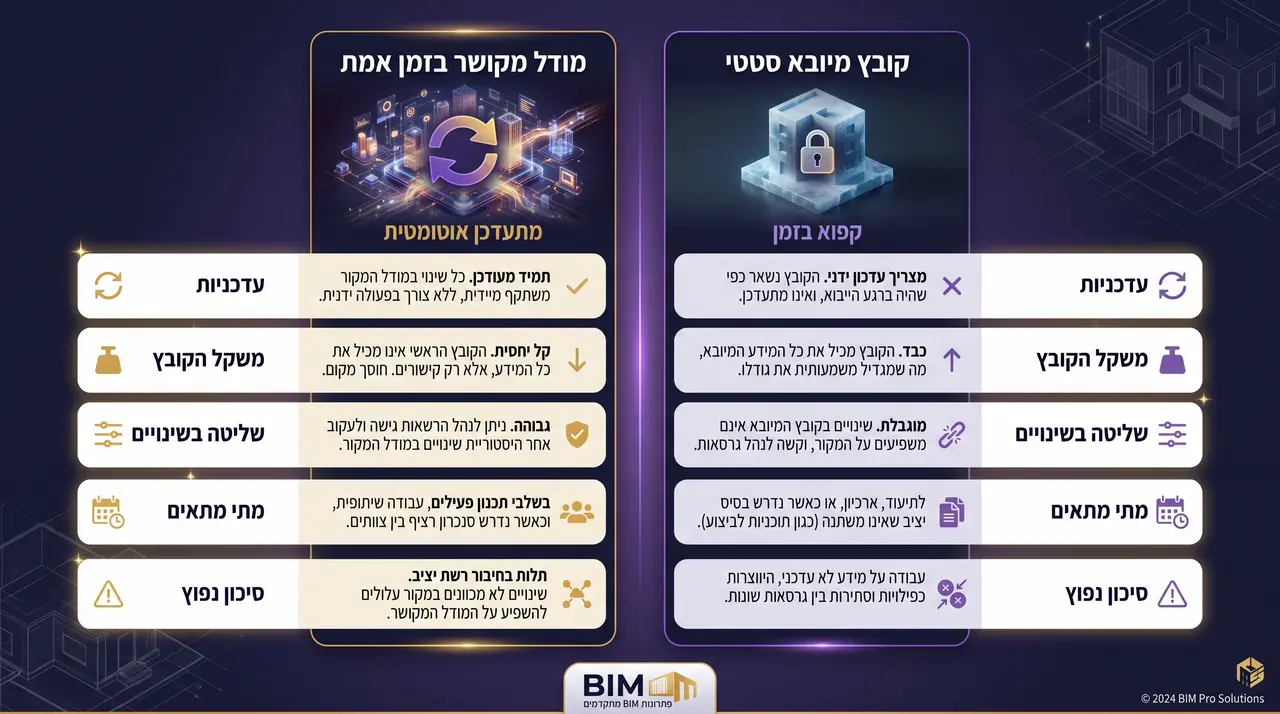
ההבדל המהותי בין Link ל-Import הוא הקשר לקובץ המקור. Link שומר על קשר חי: הקובץ החיצוני מתעדכן, ואתם מרעננים ומקבלים את השינויים. Import מכניס את התוכן לתוך הקובץ שלכם בלי שום קשר לעדכונים עתידיים. ברוב תרחישי ה-BIM השוטפים, כשצפויים שינויים או עבודת תיאום בין צוותים, Link היא הבחירה הנכונה. Import מתאים בעיקר לתוכן חד-פעמי שלא ישתנה, כמו סמל או פרופיל.
| נושא להשוואה | Link | Import |
|---|---|---|
| עדכניות | מתעדכן דרך Reload | קפוא ברגע ההכנסה |
| משקל הקובץ | קל יותר | מכביד על הקובץ המארח |
| שליטה בשינויים | מלאה, כולל פריקה זמנית | אין, מחיקה ידנית בלבד |
| מתי מתאים | תיאום, קבצי יועצים | תוכן סגור וחד-פעמי |
| סיכון נפוץ | עבודה עם גרסה לא מאושרת | מודל מיושן שנראה כמו עדכני |
פתרון תקלות נפוצות וקישור קבצי CAD, IFC וקבצים נוספים
כשמודל מקושר לא מופיע, הבעיה בדרך כלל לא בקישור עצמו אלא בתחזוקה שלו: נתיב שבור, הגדרות תצוגה, מיקום שהשתבש או גרסת קובץ שגויה. עוברים בסדר שיטתי: קודם בודקים את הסטטוס בחלון Manage Links, אחר כך את הלשונית Revit Links בתוך Visibility/Graphics, ורק בסוף חושדים בקישור עצמו. אם הסטטוס תקין אבל לא רואים את הקישור – בודקים Worksets סגורים וטווח תצוגה (View Range) שחותך את המודל מבלי שהתכוונתם.
מלבד מודלי RVT, רוויט מקשרת גם קבצי DWG, IFC, PDF ותמונות. קובץ DWG מקושר משמש בעיקר כרקע ליישור מודל חדש על תוכנית קיימת – לא כבסיס עבודה קבוע. IFC הוא הפורמט הפתוח להחלפת מידע בין תוכנות BIM שונות (Open BIM), וקישור IFC מאפשר לראות את המודל של יועץ שעובד בתוכנה אחרת לצורכי בדיקת תיאום בלי להמיר כלום.

בניית שיטת עבודה מומלצת לניהול קישורים לאורך הפרויקט
שיטת עבודה טובה הופכת את ניהול הקישורים מתגובה לתקלות לתהליך קבוע וצפוי: סטנדרט שמות שכולם מכירים (שם כמו “מגורים_מערכות_20250115_V03” מספר בשנייה אם הקישור עדכני), מבנה תיקיות אחיד, נוהל קבלה ועדכון מתועד, ובדיקת סטטוס קישורים בתחילת כל יום עבודה. חשוב לזכור שמדובר בפרוטוקול של צוות שלם, לא בהרגל אישי של משתמש אחד. קישור מודלים באמת משפר ביצועים – זמני פתיחה קצרים יותר וסנכרונים מהירים יותר – אבל רק כשמלווים אותו במשמעת תפעולית.
| שלב בתהליך | פעולה | מי אחראי |
|---|---|---|
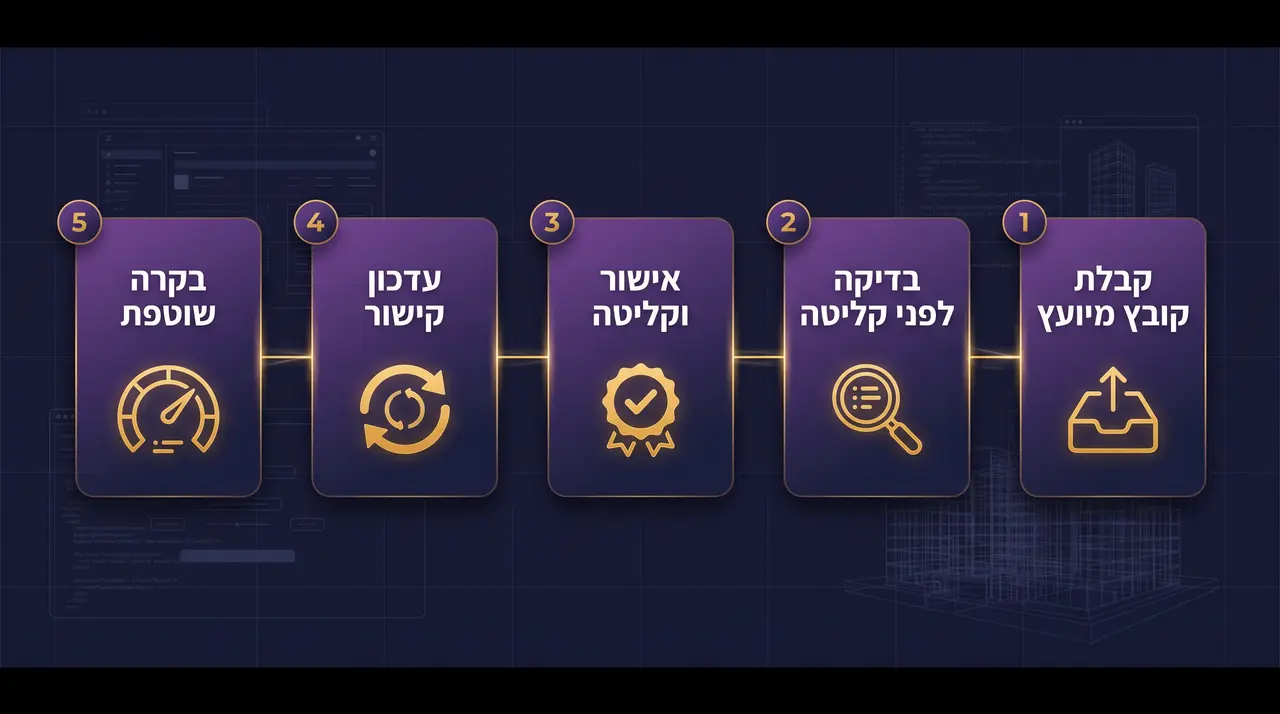
| קבלת קובץ מיועץ | העברה לתיקיית ביניים ותיעוד הגרסה | מנהל BIM או המתאם |
| בדיקה לפני קליטה | פתיחה, בדיקת מיקום ותקינות | המתכנן הרלוונטי |
| אישור וקליטה | העברה לתיקיית הקבצים המאושרים | מנהל BIM |
| עדכון קישור | Reload או Reload From לפי הצורך | המשתמש הפעיל |
| בקרה שוטפת | בדיקת סטטוס ב-Manage Links בתחילת יום | כל משתמש |
תובנות מרכזיות
- ✓Link שומר על קשר חי לקובץ המקור ומתעדכן דרך Reload, בעוד Import מכניס תוכן סטטי – בתיאום בין צוותים בוחרים כמעט תמיד Link.
- ✓מקשרים רק לגרסאות מאושרות, דרך תיקיית קליטה נפרדת – קישור לקובץ שנמצא בעבודה אצל יועץ מכניס לפרויקט שינויים שאף אחד לא אישר.
- ✓כשקישור לא מופיע, הבעיה ברוב המקרים בתצוגה או בנתיב – בודקים Manage Links, אחר כך Visibility/Graphics, ורק בסוף חושדים בקישור עצמו.
- ✓נתיב יחסי (Relative Path) עדיף כמעט תמיד בפרויקטים משותפים, ו-Unload זמני של קישורים שלא נחוצים משפר משמעותית את הביצועים.
מה אומרים הבוגרים שלנו
הגעתי לקורס אחרי שנתיים במשרד שבהן “הסתדרתי” עם קישורים בשיטת ניסוי וטעייה. בקורס הבנתי סוף סוף מה באמת קורה מאחורי Reload ואיך בונים נוהל קליטת קבצים מיועצים. היום אני זה שמנהל את התיאום בפרויקטים הגדולים של המשרד.
כמהנדס קונסטרוקציה שעובד מול אדריכלים ומהנדסי מערכות, הנושא של מודלים מקושרים היה הכי חשוב לי. דרור מסביר את ההבדל בין Link ל-Import ואת כל ההגדרות של קואורדינטות משותפות בצורה שפשוט עובדת בשטח. חסך לי שעות של תיקוני סטיות.
ממליצה בחום! עברתי מתוכנת CAD לרוויט והחלק של עבודה עם קישורים לקבצי DWG ו-IFC היה הכי מבלבל בהתחלה. ההסברים בקורס עם דוגמאות מפרויקטים אמיתיים הפכו את זה לפשוט. היום אני מנהלת את כל הפרויקטים שלי עם מודלים מקושרים בלי פחד.
צפו בסרטון הקורס שלנו
האקדמיה לרוויט – מרכז הדרכה מורשה של אוטודסק
שאלות נפוצות על ניהול קישורים ברוויט
מה ההבדל בין Link לבין Import?
Link שומר על קשר חי לקובץ המקור ומאפשר לקבל עדכונים דרך Reload. Import מכניס תוכן סטטי לקובץ שלכם בלי קשר לעדכונים עתידיים. לתיאום שוטף בין צוותים בוחרים Link, ולתוכן חד-פעמי שלא ישתנה אפשר לבחור Import. חשוב לזכור שקובץ מיובא שנראה עדכני עלול להיות מיושן – בעוד שקישור תמיד משקף את הגרסה שנטענה בפועל ואפשר לרענן אותה בלחיצה.
מתי כדאי לעשות Unload לקישור?
Unload מתאים כשקישור כבד מכביד על העבודה אבל אתם יודעים שתצטרכו אותו שוב בהמשך הפרויקט. זו פריקה זמנית: הקישור נשאר מוגדר במודל עם כל ההגדרות שלו, ואפשר לטעון אותו חזרה בכל רגע. זה כלי מרכזי לשיפור ביצועים בפרויקטים גדולים. שימו לב שבסביבת Worksharing יש הבדל בין פריקה למשתמש הנוכחי לבין פריקה לכל המשתמשים – הבחנה קריטית כשעובדים על מודל מרכזי.
איך מחליפים קובץ מקושר בלי לשבור את המיקום?
משתמשים ב-Reload From מתוך חלון Manage Links, בוחרים את הקובץ החדש, ומוודאים שהמיקום נשמר. אם שני הקבצים עובדים עם נקודות ייחוס משותפות (Shared Coordinates) וקואורדינטות מתואמות, ההחלפה תעבור בלי סטיות. לכן חשוב כל כך לתאם קואורדינטות כבר בתחילת הפרויקט עם כל היועצים – זה מייתר את כל המרדף אחרי סטיות גיאומטריות שקשה לאתר.
למה הקישור קיים אבל לא נראה בתצוגה?
כמעט תמיד מדובר בהגדרות תצוגה. בודקים את הלשונית Revit Links בתוך Visibility/Graphics, ואם זה לא פותר, בודקים Worksets סגורים וטווח תצוגה (View Range) שעלול לחתוך את המודל המקושר. אם הסטטוס בחלון Manage Links תקין, הקישור טעון ורק מוסתר מכם – וזו בשורה טובה, כי זה תיקון של שניות ולא שחזור של קישור.
נתיב יחסי או נתיב מלא – מה עדיף?
בפרויקטים משותפים, נתיב יחסי (Relative Path) עדיף כמעט תמיד, כי הוא שומר על הקישור גם כשמעבירים את הפרויקט בין שרתים או מחשבים. נתיב מלא (Absolute Path) מקומי נשבר ברגע שהקובץ זז מהמיקום המקורי, ולכן הוא מקור נפוץ לתקלות בצוותים. שווה גם לדעת שאין מספר קבוע של קישורים מותר – עדיף קישורים מעטים ומנוהלים על פני אוסף גדול שנשאר טעון כל הזמן סתם.
עקבו אחרינו
טיפים, סרטונים ועדכונים מעולם הרוויט וה-BIM

דרור וונגר
דרור וונגר הוא מומחה רוויט ו-BIM עם ניסיון רב בהדרכת אדריכלים, מהנדסים ומעצבים בישראל. באקדמיה לרוויט הוא מלווה אלפי בוגרים בדרך לשליטה מלאה בתוכנה – מהפעולות הבסיסיות ועד ניהול פרויקטי BIM מורכבים עם מודלים מקושרים וצוותים מרובי דיסציפלינות.