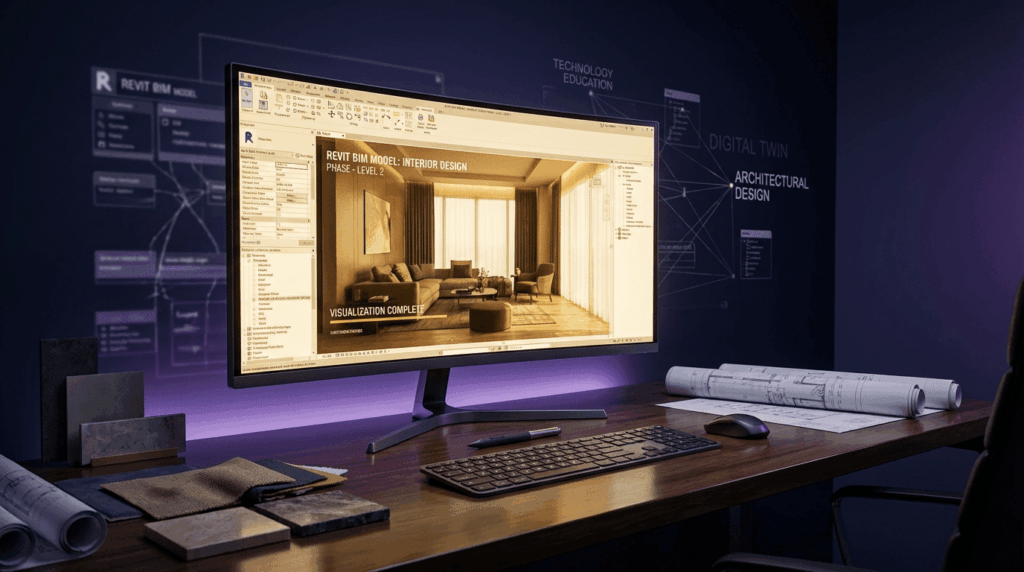
מהן הדמיות אדריכליות ברוויט ולמי זה מתאים?
איך הופכים מודל טכני יבש, שנבנה בעיקר לצורכי תכנון ותיעוד, לתמונה שמוכרת את הפרויקט ללקוח ומייצרת “וואו” בפגישת הצגה? זו בדיוק השאלה שמלווה אדריכלים ומעצבי פנים רבים שעובדים ברוויט. החדשות הטובות הן שהמודל שבניתם כבר מכיל את רוב המידע הדרוש – גיאומטריה, חומרים, פתחים ואפילו גופי תאורה. אין צורך לייצא לתוכנה אחרת ולהתחיל מאפס.
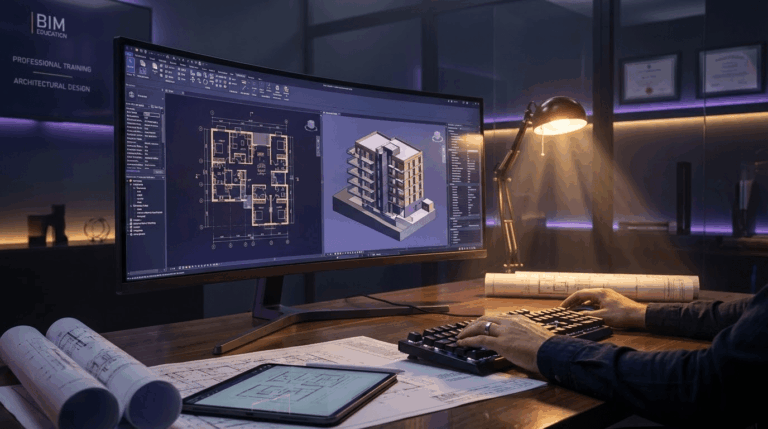
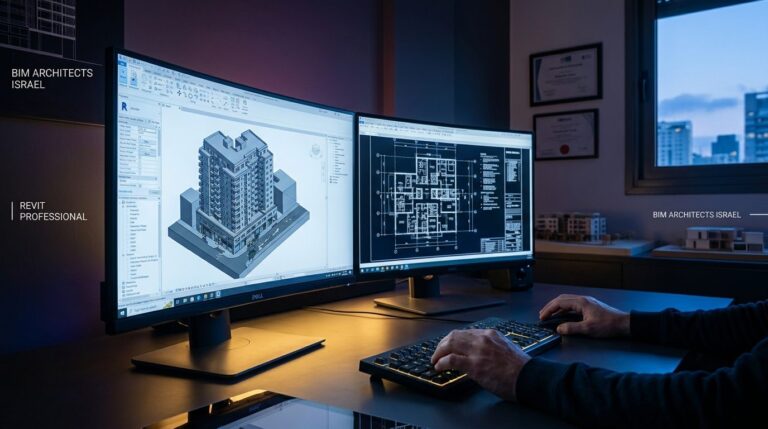
הדמיה אדריכלית ברוויט היא תהליך שבו מנוע הרינדור המובנה (Rendering Engine) מחשב את התנהגות האור, החומרים וההצללות במודל, ומייצר תמונה שמדמה מראה מציאותי של החלל המתוכנן. ההבדל בין תצוגת תלת-ממד רגילה (3D View) לבין רנדר הוא מהותי: תצוגת תלת-ממד מציגה צורות וצבעים בסיסיים, בעוד שרנדר מחשב החזרי אור, שקיפויות, צללים רכים ופרטי טקסטורה שיוצרים תחושה של מרחב אמיתי.
השימוש ב-BIM כסטנדרט בתעשיית הבנייה בישראל הולך ומתרחב, כפי שעולה מכתבת כלכליסט על גיבוש תקן BIM ישראלי. היכולת להוציא הדמיה מאותו מודל עבודה חוסכת זמן יקר של תיאום ומונעת כפילויות. אחד מיתרונות הרוויט הבולטים הוא הסנכרון המלא – אם שיניתם חומר ריצוף בתוכנית, הוא ישתנה אוטומטית גם בהדמיה, ללא עריכה כפולה.
תהליך עבודה נכון: מהמודל ועד לתמונה הסופית
הטעות הנפוצה ביותר בקרב מתכננים שמנסים לרנדר בפעם הראשונה היא לדלג ישר להגדרות הרנדר, בלי להכין את המודל. התוצאה: תסכול, תמונות כהות או “שטוחות”, וזמני חישוב ארוכים לתוצאה שלא שווה את ההמתנה. תהליך עבודה מסודר כולל חמישה שלבים עיקריים שחשוב לעבור לפי הסדר:
מודל שנבנה לצורכי תיעוד כולל לעיתים פרטים שאין טעם לרנדר אותם – צנרת מוסתרת, אלמנטים מכניים מאחורי תקרה אקוסטית, או משפחות כבדות שלא ייראו בזווית הנבחרת. לפני שניגשים לרנדר, כדאי לכבות קטגוריות לא רלוונטיות בתצוגה (Visibility/Graphics), להוריד רמת פירוט (Detail Level) באזורים שנמצאים ברקע, ולוודא שאין גיאומטריה כפולה.
אם אתם עדיין בשלבי ההיכרות הראשונים עם בניית המודל עצמו, מומלץ להתחיל עם קורס Revit למתחילים כדי לוודא שהבסיס שלכם יציב.
בחירת חומרים: מה באמת קובע איך הרנדר ייראה?
הרבה משתמשים מגלים בהפתעה שהחומר שנראה נהדר בשרטוט (בתצוגת Shaded או Consistent Colors) נראה אחרת לגמרי ברנדר. הסיבה פשוטה: רוויט מפריד בין הגרפיקה של השרטוט (Graphics tab) לבין המראה בתצוגה מרונדרת (Appearance tab). על פי התיעוד הרשמי של Autodesk בנושא Appearance Assets, רק ה-Appearance Asset קובע את התנהגות החומר ברנדר – החזרי אור, שקיפות, בליטות ומפות טקסטורה.
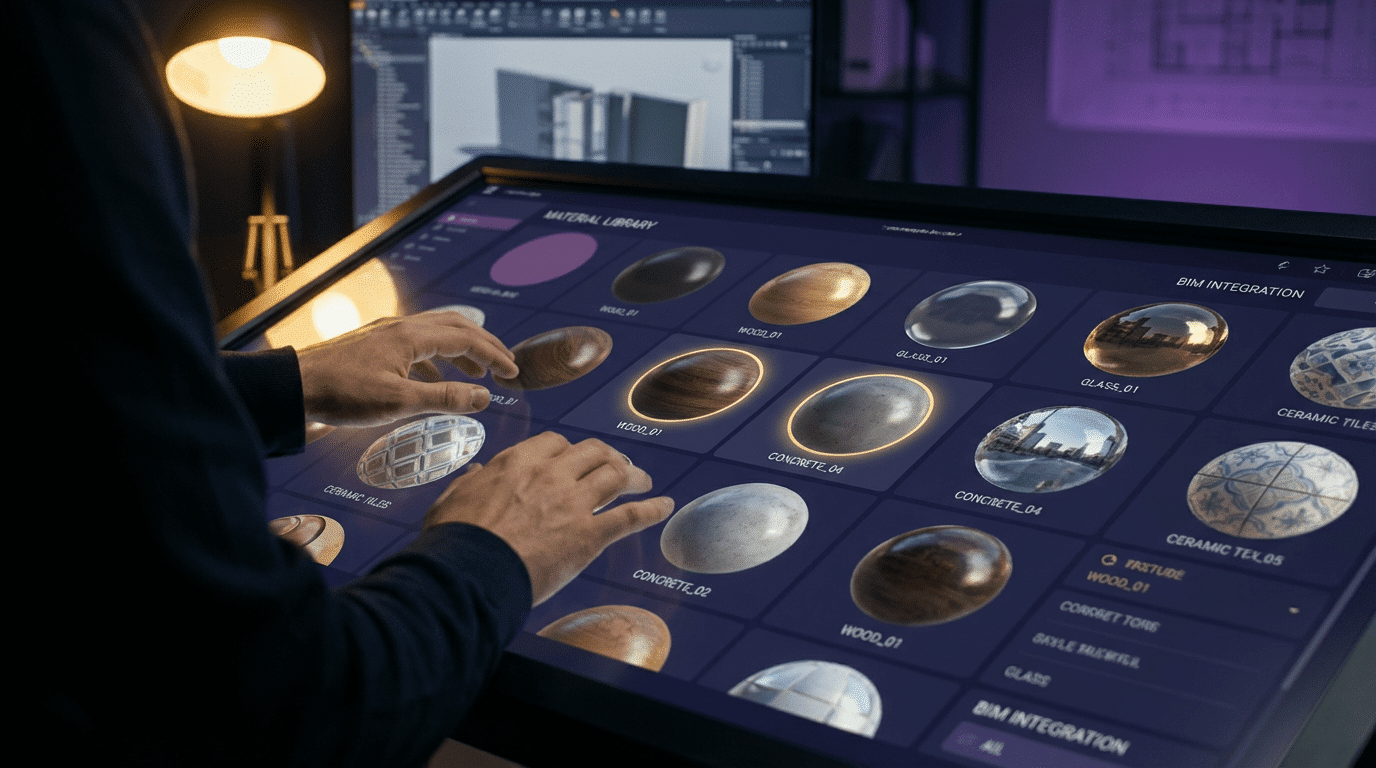
קנה מידה של טקסטורה – הטעות שהכי מסגירה הדמיה מזויפת
אריח שנראה כמו מטר על מטר כשבמציאות הוא 60×60 ס”מ מיד חושף שמדובר בהדמיה ולא בצילום. הפתרון: לבדוק את ערכי ה-Scale בחומר ולהשוות אותם למידות האמיתיות של האריח, הפרקט או לוח העץ. כך גם עם חזרתיות (Tiling) – אם אותו פטרן חוזר בצורה ברורה, התמונה תיראה מלאכותית.
רפלקציה ומחוספסות – ההבדל בין מקצועי לפלסטיק
חומר ללא שום רפלקציה ייראה “מת”. חומר עם רפלקציה גבוהה מדי ייראה כמו פלסטיק מבריק. ב-Appearance Asset, פרמטר ה-Reflectivity וה-Roughness (או Glossiness) שולטים בכמה אור חוזר מהמשטח ובאיזה אופן. בטון אמיתי, למשל, מחזיר מעט אור בצורה מפוזרת; זכוכית מחזירה הרבה בצורה חדה. כדאי לכוון לערכים שמתאימים לחומר האמיתי ולהימנע מ”ברירות מחדל” גנריות.
תאורה טבעית ומלאכותית: הגורם שמשנה הכול
תאורה טבעית: מיקום, שעה וכיוון
תאורה טבעית היא הגורם המשמעותי ביותר באיכות הרנדר. שמש בזווית נמוכה יוצרת צללים ארוכים ודרמטיים; שמש בצהריים יוצרת אור שטוח ואחיד. בהגדרות השמש (Sun Settings) ברוויט צריך להגדיר את המיקום הגיאוגרפי של הפרויקט, את התאריך ואת השעה. על פי ההנחיות של Autodesk לניתוח תאורת יום, המיקום נלקח מ-Model Location, וכל שינוי בתאריך או בשעה משפיע ישירות על זווית האור וצבעו.
בפרויקט בישראל, למשל, שמש של שעה 10 בבוקר בחודש אוקטובר תיתן אור חמים בזווית נעימה שמכניסה צללים עדינים לחדר מגורים דרומי. אותו חדר בשעה 14:00 ביולי ייראה שטוח ומואר מדי. בחירת השעה והעונה היא החלטה עיצובית לא פחות מבחירת חומר הריצוף.
חשיפה (Exposure) – למה התמונה יוצאת חשוכה או שרופה?
זו אחת השאלות שחוזרות שוב ושוב: “עשיתי רנדר וייצא לי הכול שחור” או “התמונה שרופה לגמרי”. ברוב המוחלט של המקרים, הבעיה היא לא בתאורה עצמה אלא בהגדרות החשיפה (Exposure Control). בחלונית הרנדר ניתן לשנות את הגדרות החשיפה גם אחרי שהרנדר הסתיים, בלי לחשב מחדש – וזה חוסך זמן יקר.
תאורה מלאכותית: למה גופי התאורה לא מאירים ברנדר?
תרחיש מוכר: שיבצתם מנורות יפות במודל, לחצתם Render, וגילתם שהחלל חשוך כאילו אין חשמל. הסיבה הנפוצה היא שמשפחות התאורה (Lighting Fixtures) שהשתמשתם בהן כוללות רק גיאומטריה דקורטיבית, בלי מקור אור פוטומטרי (Light Source) מוגדר. משפחת תאורה שאין בה Light Source היא בסך הכול רהיט – היא לא מאירה שום דבר.
היררכיית תאורה: Key, Fill ו-Accent
כמו בצילום מקצועי, גם בהדמיה אדריכלית כדאי לחשוב בשכבות. מקור אור ראשי (Key) – לרוב השמש או גוף תאורה מרכזי – נותן את הכיוון. אור מילוי (Fill) – תאורה עדינה שמרככת צללים. אור הדגשה (Accent) – ספוטים על קיר, תאורה מתחת לאי מטבח. השילוב בין השלוש יוצר עומק ומימד שהופכים תמונה שטוחה לחלל שמרגיש מיושב.
מצלמה, קומפוזיציה והגדרות איכות
מצלמה וקומפוזיציה – איך לגרום לחלל להיראות כמו שתכננתם?
הצבת מצלמה (Camera View) ברוויט אינה רק בחירה טכנית של נקודת מבט – היא החלטה עיצובית. גובה המצלמה קובע אם החלל ייראה “גדול” או “אינטימי”, וזווית הצילום קובעת אילו אלמנטים הצופה רואה ראשונים. ההמלצה הבסיסית: להציב את המצלמה בגובה עיניים (כ-1.60–1.70 מ’) לצילומי פנים, ובגובה נמוך יותר (1.20–1.40 מ’) כשרוצים להדגיש נפח ומונומנטליות.
על פי מדריך Autodesk ליצירת מבט פרספקטיבי, ה-Crop Region של התצוגה משפיע ישירות על שדה הראייה (Field of View). הרחבת המסגרת יתר על המידה תיצור עדשת “עין דג” שמעוותת קווים אנכיים. כדי לשמור על קווים אנכיים ישרים – הימנעו מהטיית המצלמה כלפי מעלה או מטה.
השוואה: הגדרות איכות רנדר ומה הן עושות בפועל
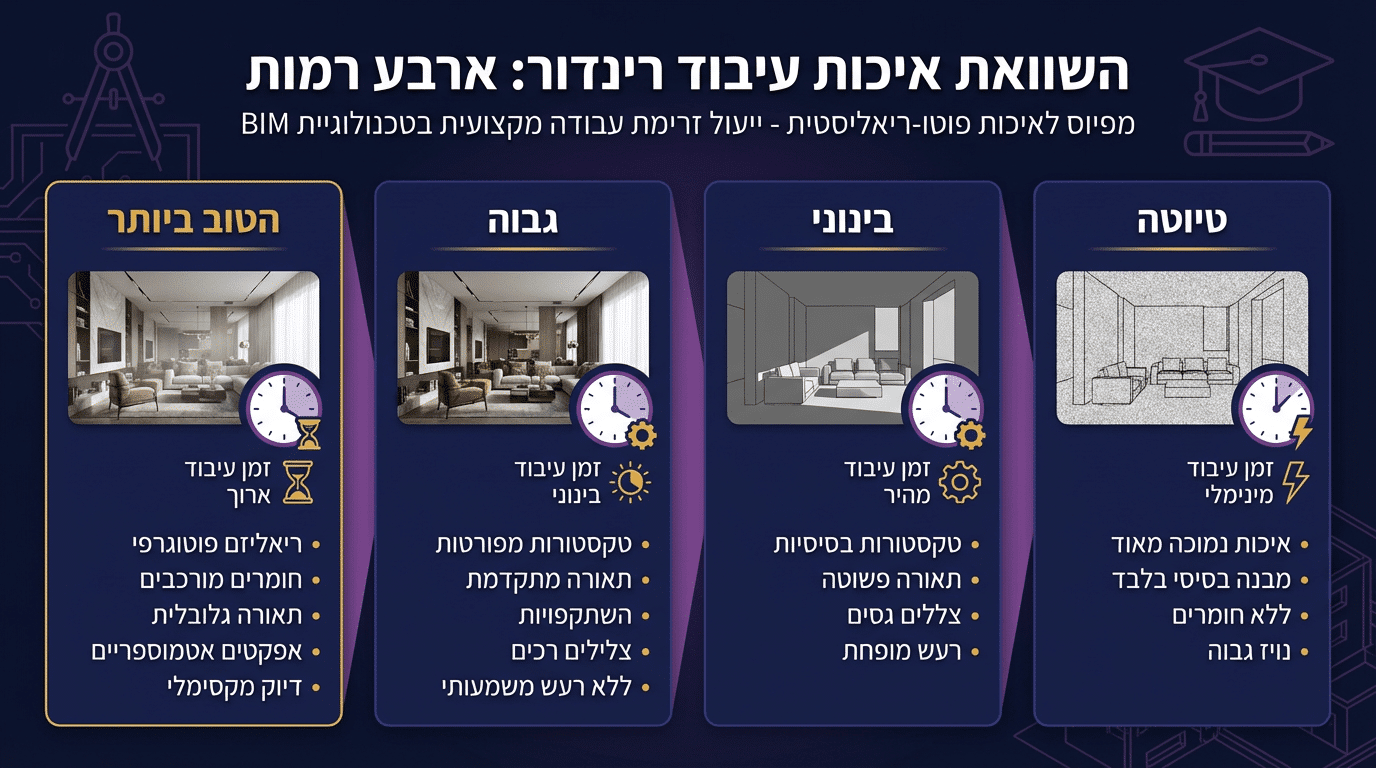
| הגדרה | זמן רינדור | מתי להשתמש | הערות |
|---|---|---|---|
| Draft | דקות בודדות | בדיקות תאורה וקומפוזיציה | רעש גבוה, מספיק לבדוק כיוון |
| Medium | בינוני | בדיקת חומרים ורפלקציות | איזון סביר בין מהירות לאיכות |
| High | עשרות דקות עד שעות | הגשה ללקוח, מצגת | מספיק לרוב הצרכים המקצועיים |
| Best | גבוה מאוד | תמונה סופית להדפסה/פרסום | שיפור קטן ביחס ל-High, זמן ארוך |
על פי Autodesk Best Practices, הכפלת ה-DPI (למשל מ-150 ל-300) יכולה להגדיל את זמן הרינדור פי 2 עד 4. לכן, סדר העבודה הנכון הוא לעבוד ב-Draft עד שהתאורה והחומרים נראים נכון, ורק אז לעבור לאיכות גבוהה לרנדר הסופי.
טעויות נפוצות, רנדר בענן וטיפים מתקדמים
רינדור בענן – מתי זה שווה את זה?
הבעיה המוכרת: לחצתם Render, המחשב “נתפס” לחצי שעה, ואתם לא יכולים להמשיך לעבוד. רנדר בענן (Autodesk Rendering) פותר את זה – המחשב שלכם חופשי להמשיך, והחישוב רץ על שרתים חיצוניים. רנדר בענן מתאים במיוחד לדדליינים צפופים: אפשר להריץ כמה רנדרים במקביל, לבדוק זוויות שונות, ולקבל תוצאות תוך דקות.
טעויות נפוצות בהדמיות רוויט – צ’ק-ליסט לפני רנדר סופי
| בדיקה | מה לחפש | פתרון |
|---|---|---|
| רקע בחלונות | רקע שחור במקום שמיים | להגדיר Background בהגדרות הרנדר |
| חומרים גנריים | משטחים אפורים/לבנים אחידים | לוודא ש-Appearance Asset מוגדר |
| צללים | חוסר צללים או צללים חדים מדי | לבדוק הגדרות שמש, איכות Medium+ |
| קנה מידה | טקסטורות גדולות/קטנות מדי | לתקן Scale בחומר |
| גיאומטריה כפולה | קירות שמהבהבים (Z-fighting) | למחוק כפילויות |
האם אפשר להגיע לפוטוריאליזם רק עם רוויט?
התשובה הקצרה: תלוי מה המטרה. לפרזנטציה תכנונית, לבדיקת חלופות חומרים, ולהצגת רעיון ללקוח – רוויט מספיק לחלוטין. לשיווק נדל”ן ברמה של חוברת מכירות עם צמחייה דינמית, אנשים ואפקטי מזג אוויר – לרוב נדרש כלי משלים כמו Twinmotion שמתממשק ישירות לרוויט. אם אתם רוצים ללמוד איך להפוך את המודל שלכם לסרטון אנימציה מרשים, מומלץ לבדוק את קורס Twinmotion לרוויט.
כמה זמן לוקח להכין הדמיה אדריכלית ברוויט?
| סוג הדמיה | זמן הכנה | זמן רינדור | הערות |
|---|---|---|---|
| פנים בסיסית | 1–3 שעות | 10–40 דקות | חלל בודד, חומרים מספרייה |
| פנים מפורטת | 3–6 שעות | 30–90 דקות | ריהוט, תאורה, אביזרים |
| חוץ | 2–5 שעות | 20–60 דקות | תלוי במורכבות הסביבה |
| סדרה 5–8 זוויות | 6–12 שעות | כמה שעות מצטברות | רוב הזמן בהכנה |
משרד שעובד עם ספריית חומרים עקבית ומסודרת יחסוך שעות רבות בכל פרויקט. ב-BIMAP – האקדמיה לרוויט, אנחנו מלמדים סטודנטים לבנות ספריות חומרים מותאמות למשרד שלהם, כך שכל פרויקט הבא מתחיל מנקודה מתקדמת יותר.
מה אומרים הבוגרים שלנו
★
★
★
★
הגעתי לקורס אחרי שניסיתי לבד לעשות הדמיות ותמיד יצאו לי תמונות שטוחות וחשוכות. דרור הסביר בדיוק מה לא עבדתי נכון – בעיקר בחומרים ובחשיפה. תוך שיעורים ספורים כבר הוצאתי רנדרים שהלקוחות שלי לא האמינו שנעשו ברוויט בלבד. המבנה המסודר של הקורס חסך לי חודשים של ניסוי וטעייה.
★
★
★
★
כמעצב פנים, היכולת להציג ללקוחות שלוש חלופות עיצוב עם הדמיות ישירות מהמודל שינתה לי את שיטת העבודה. במקום לבזבז ימים על תוכנות חיצוניות, אני מוציא רנדר תוך שעה ומקבל אישור באותו יום. הקורס של BIMAP נתן לי את הביטחון לעבוד מהר ונכון – ודרור תמיד זמין לשאלות גם אחרי הקורס.
★
★
★
★
עברתי לרוויט ממשרד שעבד ב-AutoCAD ופחדתי מנושא ההדמיות. הקורס ב-BIMAP פירק לי את זה לשלבים ברורים וניתן ליישום מיידי. הדבר הכי חשוב שלמדתי: הכנת המודל לפני הרנדר חשובה יותר מהרנדר עצמו. היום אני מוציאה הדמיות פנים וחוץ ברמה שמשכנעת לקוחות ומתחרה ביזואליזטורים מקצועיים.
🎥 צפו בסרטון הקורס שלנו
האקדמיה לרוויט – מרכז הדרכה מורשה של אוטודסק
❓ שאלות נפוצות
כמה זמן לוקח לרנדר תמונה בודדת ברוויט?
הזמן תלוי באיכות הנבחרת, ברזולוציה, במורכבות החומרים ובעוצמת החומרה. רנדר ב-Draft יכול להסתיים תוך 2–5 דקות, בעוד שרנדר ב-Best ברזולוציה גבוהה עשוי לקחת שעה ויותר. שימוש ברנדר בענן (Autodesk Rendering) מקצר משמעותית את ההמתנה ומשחרר את המחשב שלכם להמשיך לעבוד על דברים אחרים. ההמלצה: לעבוד ב-Draft לבדיקות ולעבור ל-High רק לתמונה הסופית.
האם חייבים כרטיס מסך חזק כדי לרנדר ברוויט?
לרנדר מקומי (על המחשב האישי), מעבד חזק (CPU) ו-RAM מספיק חשובים יותר מכרטיס המסך, כי מנוע הרנדר הפנימי של רוויט עובד בעיקר על המעבד. מומלץ לפחות 16GB RAM ומעבד מרובה ליבות. לרנדר בענן, החומרה המקומית כמעט לא משנה – החישוב רץ על השרתים של Autodesk. כרטיס המסך משפיע בעיקר על חווית העבודה השוטפת בתצוגות תלת-ממד, לא על הרנדר עצמו.
איך משפרים את איכות הצמחייה והנוף ברנדר?
הצמחייה המובנית ברוויט בסיסית יחסית אך מספקת לרוב צרכי הפרזנטציה. אפשר להוסיף משפחות RPC (Rich Photorealistic Content) עם תמונות צמחייה ריאליסטיות שמגיעות עם התוכנה, או להוריד משפחות נוספות מ-Autodesk Seek. למי שרוצה צמחייה תלת-ממדית מתקדמת עם רוח, עונות ותנועה – כלי ויזואליזציה חיצוני כמו Twinmotion הוא הפתרון המומלץ, והוא מתחבר ישירות לרוויט.
מה ההבדל בין Realistic View ל-Rendered View ברוויט?
Realistic View הוא מצב תצוגה בזמן אמת שמציג חומרים ותאורה בסיסית – מתאים לעבודה שוטפת, ניווט במודל ובדיקות מהירות. התצוגה מתעדכנת מיד כשמסובבים את המודל. Rendered View הוא תהליך חישוב מלא (Rendering) שמייצר תמונה סופית עם חישוב אור מתקדם, צללים רכים, רפלקציות ושקיפויות ברמה גבוהה הרבה יותר – אבל דורש זמן המתנה ולא ניתן לנווט בתוכו בזמן אמת.
אפשר לתקן הדמיה שיצאה חשוכה בלי לרנדר מחדש?
כן, חלקית. בחלונית הרנדר (Rendering Dialog) ניתן לשנות הגדרות Exposure (חשיפה) אחרי סיום הרנדר ולראות את השינוי מיד – ללא חישוב מחדש. אם הבעיה היא רק ברמת הבהירות הכללית, זה פתרון מהיר ויעיל. אם הבעיה היא בכיוון האור, בחומר חסר, או בגיאומטריה – תצטרכו לתקן את הבעיה ולרנדר מחדש. במקרה כזה, רנדרו קודם ב-Draft כדי לוודא שהתיקון עובד לפני שמריצים רנדר סופי באיכות גבוהה.