
תוכן העניינים
מה הם קיצורי מקשים ברוויט ולמה הם חשובים?
קיצורי מקשים ברוויט הם צירופי אותיות או מקשים שמפעילים פקודה מיידית, בלי צורך לחפש אותה בסרגלי הכלים או בתפריטים. המעבר לעבודה בשתי ידיים – יד אחת על העכבר ויד שנייה על המקלדת – הוא אחד השינויים המשמעותיים ביותר בפרודוקטיביות של מתכננים. במקום שלוש עד ארבע לחיצות בתפריט, הפקודה מופעלת בשבריר שנייה.
בפרויקטים גדולים, שבהם חוזרים על אותן פעולות עשרות ומאות פעמים ביום, החיסכון המצטבר מגיע לשעות עבודה בשבוע. זה לא רק חיסכון בזמן – זו זרימת עבודה רציפה שמפחיתה טעויות ומאפשרת להישאר ממוקדים בתכנון עצמו במקום בממשק.
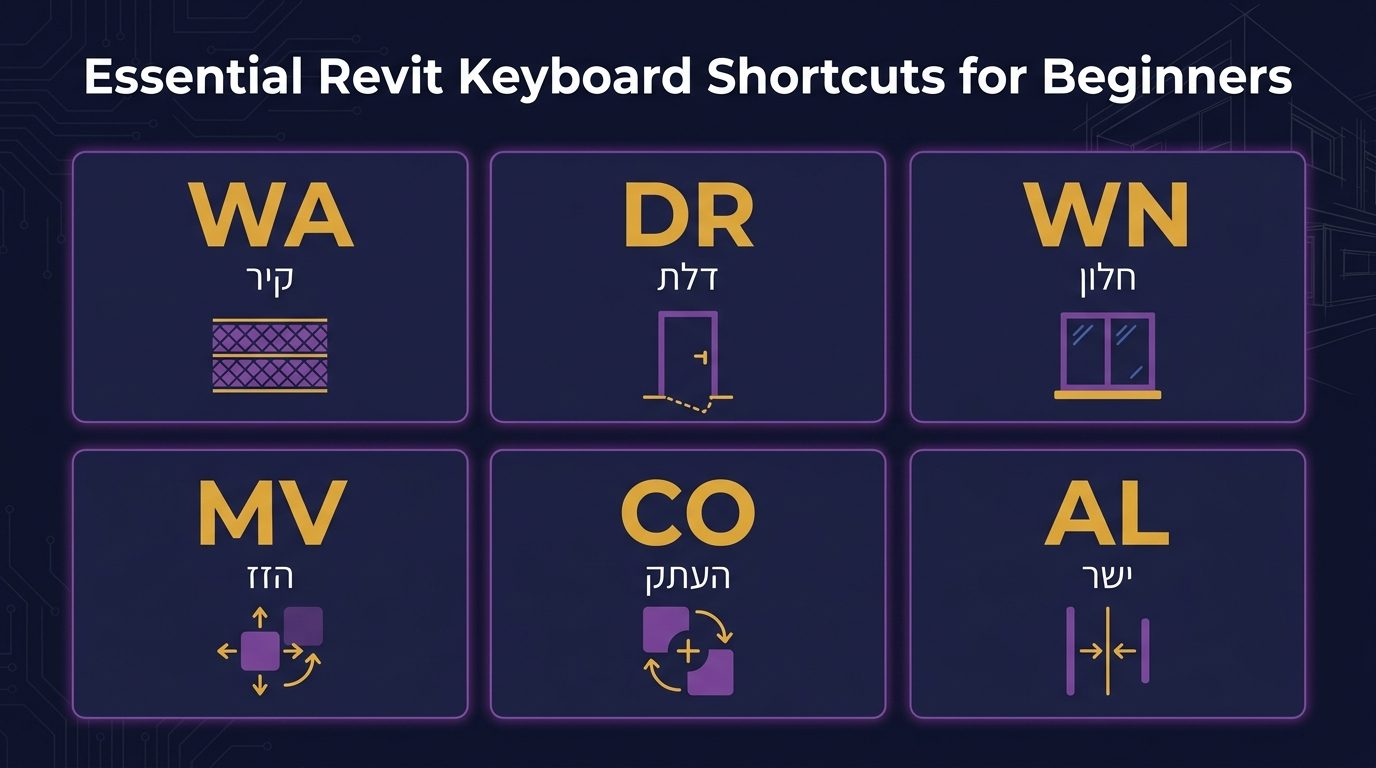
ההבחנה בין קיצורי ניווט, עריכה ומידול עוזרת להטמיע אותם בצורה מסודרת. קיצורי ניווט ותצוגה כמו ZA (התאמת תצוגה) ו-VG (הגדרות נראות) משפיעים מיידית על מהירות העבודה היומיומית. קיצורי עריכה כמו MV (הזזה), CO (העתקה) ו-AL (יישור) חוזרים עשרות פעמים בכל פרויקט. קיצורי מידול כמו WA (קיר), DR (דלת) ו-WN (חלון) מהווים את הבסיס ליצירת מודל מהיר ומדויק. שילוב נכון בין כל הקטגוריות הוא המפתח לזרימת עבודה אמיתית.
אילו קיצורי מקשים ברוויט הכי חשוב להכיר למתחילים?
למתחילים מומלץ להתחיל בקבוצה קטנה של קיצורים שמכסים את הפעולות היומיומיות ביותר: WA ליצירת קיר, DR ליצירת דלת, WN לחלון, MV להזזה, CO להעתקה. עדיף לשלוט ב-10 קיצורים היטב מאשר להכיר 50 באופן שטחי. המטרה היא לבנות הרגל, לא להעמיס זיכרון.
קיצורי ניווט ותצוגה שכדאי ללמוד קודם
ZA להתאמת התצוגה לחלון, ZR לזום לאזור מסוים, VG לפתיחת הגדרות הנראות והגרפיקה, ו-HH להסתרת רכיב זמנית הם קיצורים שמשפיעים מיידית על מהירות העבודה ומורגשים כבר בשעה הראשונה.
קיצורי עריכה בסיסיים שחוסכים הכי הרבה זמן
AL ליישור בין רכיבים, TR לחיתוך או חיבור קווים, CO להעתקה, OF להיסט (Offset) ו-MA להעברת מאפיינים מרכיב לרכיב – אלה הקיצורים שחוזרים על עצמם עשרות פעמים ביום ומהווים בסיס יציב לזרימת עבודה מהירה.
| קיצור | פקודה | קטגוריה | תדירות שימוש |
|---|---|---|---|
| WA | יצירת קיר (Wall) | מידול | גבוהה מאוד |
| DR | יצירת דלת (Door) | מידול | גבוהה |
| MV | הזזה (Move) | עריכה | גבוהה מאוד |
| CO | העתקה (Copy) | עריכה | גבוהה מאוד |
| ZA | התאמת תצוגה (Zoom All) | ניווט | גבוהה מאוד |
| VG | הגדרות נראות (Visibility/Graphics) | נראות | יומית |
| AL | יישור (Align) | עריכה | גבוהה |
| KS | פתיחת חלון קיצורי מקשים | הגדרות | לפי צורך |
איך מגדירים קיצורי מקשים מותאמים אישית ברוויט?
הגישה לרשימה מלאה נעשית דרך File > Options > User Interface > Customize (ליד Keyboard Shortcuts), או פשוט באמצעות הקיצור KS. בחלון שנפתח אפשר לחפש פקודה לפי שם, לסנן לפי הקשר עבודה ולראות איזה קיצור משויך לכל פקודה. זהו גם המקום להוסיף, לשנות או להסיר קיצורים.
בתוך חלון Keyboard Shortcuts מאתרים את הפקודה הרצויה, לוחצים בשדה “Press new keys”, מקישים את הצירוף החדש ולוחצים Assign. אפשר להקצות מספר קיצורים לאותה פקודה, וניתן גם להסיר קיצורים קיימים באמצעות כפתור Remove. למי שרוצה לעיין ברשימה מסודרת, המדריך הרשמי של Autodesk לקיצורי מקשים ברוויט מהווה מקור מצוין.
איך לבחור קיצור שקל לזכור?
הדרך הטובה ביותר היא להשתמש בראשי תיבות שמתחברים לשם הפקודה באנגלית: WA ל-Wall, DR ל-Door, MV ל-Move. עקביות פנימית חשובה יותר מיצירתיות – אם בחרתם שיטה, שמרו עליה בכל הקיצורים. בנוסף, ניתן לייצא את קובץ הקיצורים לקובץ XML ולייבא אותו לתחנות עבודה אחרות – דרך מצוינת לשמור על אחידות בצוות.
מה לעשות כשיש התנגשות בין קיצורים?
כאשר צירוף מקשים אחד משויך לכמה פקודות, רוויט מציגה את האפשרויות בשורת המצב ומאפשרת מעבר בין ההתאמות באמצעות מקש רווח. אם ההתנגשות מפריעה, יש להחליט איזו פקודה שכיחה יותר בעבודה שלכם ולתת לה עדיפות, או להקצות לפקודה השנייה קיצור חלופי.
ברירת מחדל מול קיצורים אישיים – מה עדיף?
הבחירה בין קיצורי ברירת המחדל לבין התאמה אישית איננה שאלה של “או-או”. הגישה הנכונה היא להתחיל בברירת המחדל, להטמיע אותה במלואה, ורק לאחר שצברתם ניסיון ממשי לזהות אילו פקודות חוזרות באמת אצלכם ואילו קיצורים חסרים. שינוי מוקדם מדי עלול ליצור בלבול ולפגוע ביכולת להיעזר במדריכים, בעמיתים ובחומרי לימוד.
בסביבת צוות, אחידות היא ערך עליון: כשכולם עובדים עם אותם קיצורים, מעבר בין תחנות עבודה, ליווי עמיתים והדרכת עובדים חדשים הופכים לפשוטים בהרבה. קיצורים מותאמים אישית מועילים ביותר לאנשי מקצוע מנוסים שמזהים בצורה מדויקת אילו פעולות ייחודיות הם עושים עשרות פעמים ביום ואין להן קיצור ברירת מחדל.
| סוג קיצור | מתאים למי | יתרון מרכזי | חיסרון |
|---|---|---|---|
| ברירת מחדל | מתחילים וצוותים | תואם חומרי לימוד ועמיתים | לא מותאם לתחום ספציפי |
| מותאמים אישית | מתקדמים עם תחום התמחות | יעילות מקסימלית בתחום | דורש הטמעה ותחזוקה |
טעויות נפוצות שמתכננים עושים עם קיצורי מקשים
הטעות הראשונה היא ניסיון ללמוד יותר מדי בבת אחת – התוצאה כמעט תמיד נטישה. הטעות השנייה היא שינוי אגרסיבי של ברירות המחדל עוד לפני שהוטמעו. הטעות השלישית היא חוסר עקביות בין תחנות עבודה שונות במשרד, מה שיוצר בלבול ומפחית את היעילות של הצוות כולו.
טעות נוספת שכיחה היא שימוש במקשי מערכת שמורים – כמו Ctrl+C, Ctrl+V או F1 – לפקודות אחרות. הקצאה שלהם לפעולות ברוויט עלולה לשבור פעולות שגרתיות ולגרום להתנהגות בלתי צפויה. גם שכחת שפת המקלדת היא מקור תסכול נפוץ: רוויט לא מזהה קיצורים כשהמקלדת בעברית. פתרון פשוט – שנו הרגל ועברו לאנגלית לפני כניסה לרוויט.
פתרון פשוט לבעיית האחידות בצוות הוא ייצוא של קובץ הקיצורים לקובץ XML ושיתוף שלו בין כל התחנות, כך שכולם עובדים באותה שפה. מי שרוצה ללמוד שיטות עבודה מסודרות מומלץ לעיין בטיפים לעבודה ברוויט כדי להבין איך משלבים בין קיצורי מקשים לבין שיטות עבודה חכמות.
איך ליצור סביבת עבודה מהירה ברוויט מעבר לקיצורי מקשים?
קיצורי מקשים הם רק אבן בניין אחת בסביבת עבודה יעילה. כדי להגיע לרמה שבה כל תהליך מנוהל במהירות ובדיוק, צריך לשלב בין קיצורים לבין תבניות פרויקט מסודרות, משפחות פרמטריות טובות, שמות עקביים ולוגיקה ברורה של תצוגות וגיליונות.
משתמשים מתקדמים מוסיפים גם שכבה של אוטומציה ברוויט באמצעות Dynamo וסקריפטים, שהופכת משימות חוזרות למכניות לחלוטין ומשחררת זמן יקר לחשיבה תכנונית. שיטת הלימוד היעילה ביותר היא הדרגתית ומעשית: בכל שבוע בוחרים חמישה קיצורים חדשים, מדביקים אותם ליד המסך ומתרגלים אותם בפרויקט אמיתי עד שהם הופכים לאוטומטיים.
| צורך מקצועי | איך זה מתבטא בעבודה | איך BIMAP עוזרת בפועל |
|---|---|---|
| שליטה מעשית ברוויט | עבודה שוטפת בפרויקטים אמיתיים | קורסים שנבנו על בסיס ניסיון במשרדי תכנון |
| למידה גמישה | עומס בעבודה וקושי להתחייב לשעות קבועות | לימוד אונליין גמיש עם גישה מתמשכת לחומרים |
| ליווי ותמיכה | שאלות שעולות תוך כדי עבודה על פרויקט | מרצים מהשטח וקהילה מקצועית פעילה |
| הכשרה מוכרת | דרישות שוק לתעודות ולרמת ידע מוגדרת | מרכז הדרכה מורשה Autodesk |
| יישום מיידי | צורך להחזיר השקעה מהר בפרויקטים | תרגילים ומשימות שמדמים עבודה אמיתית |
מה אומרים הבוגרים שלנו
★
★
★
★
הגעתי לקורס אחרי שנים של עבודה ברוויט “כפי שלמדתי לבד”. התגלית הגדולה ביותר בשבילי הייתה קיצורי המקשים – פשוט לא ידעתי שהם קיימים ברמה הזו. תוך שבועיים הרגשתי שאני עובד בחצי הזמן. דרור מסביר בצורה שמחברת בין התיאוריה לפרקטיקה בצורה שאף מדריך אחר לא עשה לי.
★
★
★
★
כמהנדסת קונסטרוקציה שעובדת עם רוויט מבני, הייתי צריכה לשפר את מהירות העבודה שלי על פרויקטים עם מאות אלמנטים. הקורס של BIMAP נתן לי מסגרת מסודרת – קיצורי מקשים, הגדרות נראות ותבניות. ההשקעה החזירה את עצמה כבר בפרויקט הראשון אחרי הקורס.
★
★
★
★
כמעצבת פנים שעברה מ-AutoCAD לרוויט, המעבר היה מאתגר. מה שעזר לי הכי הרבה בקורס של BIMAP היה הדרך שבה דרור לימד לבנות שגרת עבודה מקיצורי מקשים – לא כרשימה לשינון אלא כהרגלים שנבנים בהדרגה. היום אני מרגישה בנוח ברוויט יותר ממה שהרגשתי ב-AutoCAD אחרי שנים.
צפו בסרטון הקורס שלנו
האקדמיה לרוויט – מרכז הדרכה מורשה של אוטודסק
שאלות נפוצות
מהם קיצורי המקשים הכי שימושיים ברוויט?
הקיצורים הכי שימושיים הם אלה שקשורים לפעולות חוזרות: WA לקיר, DR לדלת, MV להזזה, CO להעתקה, AL ליישור, TR לחיתוך, VG להגדרות נראות ו-ZA להתאמת תצוגה. עם הקבוצה הזו מכסים את רוב העבודה היומיומית. בנוסף, HH להסתרת רכיב זמנית, RO לסיבוב, MI לשיקוף ו-OF להיסט הם קיצורים שמצטרפים במהרה לסט הקבוע של כל מתכנן מנוסה. שימו לב שהקיצורים הכי שימושיים עבורכם ספציפית ישתנו לפי תחום ההתמחות – מהנדס קונסטרוקציה ישתמש בסט שונה מאדריכל או ממעצב פנים.
איך מגדירים קיצור מקשים חדש ברוויט?
פותחים את חלון Keyboard Shortcuts באמצעות קיצור KS, או דרך File > Options > User Interface > Customize. מחפשים את הפקודה הרצויה בשדה החיפוש, לוחצים עליה כדי לסמן אותה, מקישים על השדה “Press new keys”, מזינים את הצירוף הרצוי ולוחצים Assign. חשוב לוודא שהצירוף לא מתנגש עם פקודה חשובה אחרת. בסיום, ניתן לייצא את כל ההגדרות לקובץ XML לגיבוי ושיתוף עם הצוות.
למה קיצורי מקשים ברוויט לא עובדים לי?
הסיבות השכיחות ביותר: ראשית, שפת מקלדת פעילה בעברית במקום באנגלית – רוויט אינו מזהה קיצורים בעברית, ויש לעבור לאנגלית. שנית, הפוקוס נמצא בתוך שדה טקסט (כמו תיבת ערך של פרמטר) – לחצו על אזור עבודה ריק ונסו שוב. שלישית, קובץ ההגדרות KeyboardShortcuts.xml עלול להיות פגום – ניתן לבצע איפוס להגדרות ברירת המחדל. בנוסף, ודאו שאתם עובדים בחלון הנכון ברוויט ולא בדיאלוג פתוח שחוסם את הפקודות.
איך לייצא קיצורי מקשים בין תחנות עבודה שונות?
בחלון Keyboard Shortcuts יש כפתור Export שמייצר קובץ XML עם כל הגדרות הקיצורים שלכם. את הקובץ אפשר להעביר לתחנה אחרת (דרך דואר, שרת משותף או USB) ולייבא שם באמצעות כפתור Import. מומלץ לשמור את הקובץ בתיקייה של הפרויקט או בתיקייה מרכזית של המשרד. זו הדרך הנכונה לשמור על אחידות בצוות, לגבות את סביבת העבודה האישית ולהבטיח שכל עובד חדש מתחיל עם אותם כלים.
האם קיצורי המקלדת שונים בין גרסאות רוויט?
ברוב המכריע של המקרים קיצורי ברירת המחדל זהים בין הגרסאות השונות של רוויט – Autodesk שומרת על עקביות ברמת הממשק. עם זאת, בגרסאות חדשות מתווספות פקודות חדשות שעשויות לקבל קיצורים שאינם מוכרים, ולעיתים ממשקים עוברים שינוי עדין. מומלץ לעבור בקצרה על חלון הקיצורים אחרי כל שדרוג משמעותי, ולשים לב אם פקודות שהייתם רגילים אליהן שינו התנהגות. קיצורים מותאמים אישית עוברים אוטומטית בין גרסאות אם מייצאים ומייבאים את קובץ ה-XML.