תוכן העניינים
פרויקט שיפוץ, תוספת בנייה או התאמת מבנה קיים הם בדיוק המקומות שבהם מודל רוויט מתחיל להתנהג “מוזר”: קיר שנעלם בתוכנית, דלת שמופיעה כאילו נהרסה, או תוכנית הריסה שמראה גם את הבנייה החדשה. ברוב המקרים זו לא באגיות של התוכנה אלא חוסר הבנה של שלבי בנייה ברוויט Phases – המנגנון שמנהל את ציר הזמן של הפרויקט בתוך המודל עצמו. כשמבינים איך המנגנון הזה עובד, אפשר להפיק מאותו מודל אחד תוכנית מצב קיים, תוכנית הריסה ותוכנית בנייה חדשה, בלי לשכפל קבצים ובלי לתקן ידנית כל גיליון. במאמר הזה נעבור על ההיגיון, על סדר העבודה הנכון, על הטעויות שחוזרות אצל רוב המשתמשים ועל דרך בדיקה מהירה שתחסוך לכם שעות מול המחשב.
מה הם שלבי בנייה ברוויט Phases?
Phases הם מנגנון מובנה ברוויט שמאפשר לשייך כל אלמנט במודל לנקודת זמן בפרויקט: מתי הוא נוצר ומתי, אם בכלל, הוא נהרס. במקביל, גם לכל תצוגה יש שיוך לשלב, כך שהתוכנית “יודעת” באיזו נקודת זמן היא עומדת. התוצאה היא יכולת לנהל מצב קיים, הריסה ובנייה חדשה בתוך קובץ אחד, בלי כפילות מודלים ובלי שכבות מלאכותיות בסגנון אוטוקאד. אפשר להעמיק בהגדרות הרשמיות בתיעוד של אוטודסק בעמוד Project Phasing. מי שרוצה לשלוט בזה ברמה שמאפשרת לנהל פרויקטים מורכבים באמת, ימצא את הנושא בליבת קורס רוויט מתקדם, שם עובדים על מודלים אמיתיים ולא על תרגילי מעבדה.
דמיינו מבנה משרדים בן ארבעים שנה שמקבל שיפוץ פנימי: חלק מהקירות נשארים, חלק יורדים, נוספת מערכת חדשה של חדרי ישיבות. בלי ניהול שלבים תצטרכו שלושה קבצים נפרדים או שלוש קבוצות שכבות – וכל שינוי אצל הלקוח ידרוש תיקון בשלושה מקומות. עם Phases, שינוי אחד במודל מתעדכן אוטומטית בתוכנית הקיים, בתוכנית ההריסה ובתוכנית החדש. זה בדיוק ההבדל בין לעבוד עם מודל חכם לבין לצייר קווים: פחות טעויות, פחות חזרה אחורה, ויותר ביטחון מול יזם או קבלן שמבקש עדכון יום לפני הגשה. בפרויקטים של תוספת בנייה ההשפעה גדולה עוד יותר, כי הכמויות והלוחות מתעדכנים יחד עם התוכניות.
איך עובד ההיגיון של קיים, חדש ולהריסה ברוויט?
לכל אלמנט יש שני מאפיינים מרכזיים: Phase Created ו-Phase Demolished. הצירוף ביניהם, יחד עם השלב של התצוגה, קובע את הסטטוס של האלמנט באותה תוכנית – קיים, חדש, להריסה או זמני. זו הסיבה שאותו קיר יכול להיראות אפור בתוכנית אחת, מודגש בתוכנית שנייה ולא להופיע כלל בשלישית.
אלמנט קיים – נוצר בשלב מוקדם מהתצוגה ולא סומן להריסה. זה כל מה שמדדתם בשטח ונשאר גם אחרי ההתערבות.
אלמנט חדש – נוצר בדיוק בשלב שבו עומדת התצוגה, כמו קיר גבס חדש או תקרה אקוסטית שנוספה בשיפוץ.
אלמנט להריסה – נוצר בשלב קודם וסומן להריסה באמצעות כלי Demolish. הבדל קריטי: מחיקה מוציאה את האלמנט מהמודל לחלוטין, בעוד הריסה משמרת אותו לצורכי תיעוד תוכנית ההריסה.
| מצב | מה הוא מייצג | מתי משתמשים | טעות נפוצה |
|---|---|---|---|
| Existing | נוצר בשלב קודם ונשאר | מידול מצב קיים לפי מדידה | מידול הקיים בטעות בשלב New Construction |
| New | נוצר בשלב הנוכחי | קירות, פתחים ומערכות חדשות | העתקת אלמנט חדש לתצוגה של קיים |
| Demolished | קיים שסומן להסרה | הפקת תוכנית הריסה | מחיקה במקום סימון להריסה |
| Temporary | נוצר ונהרס באותו שלב | תמיכות זמניות, קירות ביניים | שימוש לא מודע שגורם להיעלמות אלמנט |
מה ההבדל בין Phase לבין Phase Filter?
זו ההבחנה שמפילה את רוב המשתמשים. Phase של תצוגה קובע את נקודת הזמן, ואילו Phase Filter קובע מה מוצג ואיך מכל אחד מהמצבים. שילוב לא נכון ביניהם הוא הסיבה מספר אחת לכך שתוכנית “לא מציגה מה שצריך”.

Phase של תצוגה מגדיר באיזה רגע בפרויקט התצוגה עומדת. תצוגה שמוגדרת ל-Existing תתייחס לכל מה שנבנה אחריה כאילו עדיין לא קיים.
Phase Filter מחליט עבור כל סטטוס אם להציג אותו רגיל, עם דריסה גרפית או בכלל לא. רוויט מגיע עם פילטרים מובנים כמו Show Previous + Demo או Show Complete, וניתן ליצור פילטרים מותאמים לפי הצורך, כמתואר בתיעוד About Phase Filters.
| רכיב | תפקיד | מתי מגדירים | המלצה ליישום |
|---|---|---|---|
| Phase של האלמנט | מתי נוצר ומתי נהרס | בזמן המידול | לבדוק ב-Properties לפני שמדללים בגרפיקה |
| Phase של התצוגה | נקודת הזמן של התוכנית | ביצירת התצוגה או שכפולה | לקבוע מיד אחרי Duplicate View |
| Phase Filter | מה מוצג מכל סטטוס | אחרי קביעת שלב התצוגה | להשתמש בפילטרים קבועים לכל סוג גיליון |
| Graphic Overrides | צבע, קו, חצי-טון ודפוס מילוי | פעם אחת ברמת הפרויקט | לקבע בטמפלט ולא לשנות פר תצוגה |
איך מגדירים שלבים ומפיקים תוכניות קיים, הריסה וחדש?
ברירת המחדל ברוויט כוללת שני שלבים: Existing ו-New Construction. ברוב פרויקטי השיפוץ זה מספיק, כי ההריסה מנוהלת כסטטוס ולא כשלב נפרד. אם הפרויקט מבוצע בכמה מקטעי ביצוע, הוסיפו שלבים בשמות ברורים ואחידים לכל הצוות. עדיף לעשות זאת פעם אחת ולשמור את ההגדרות, הפילטרים והדריסות הגרפיות בתוך טמפלט רוויט מקצועי – כך אף אחד במשרד לא ממציא מחדש את הגלגל בכל פרויקט, והתוכניות יוצאות באותה שפה גרפית. שינוי שמות שלבים באמצע פרויקט אפשרי, אבל הוא מסוכן כשיש מודלים מקושרים, ולכן שווה להשקיע דקות בהתחלה במקום שעות בהמשך.
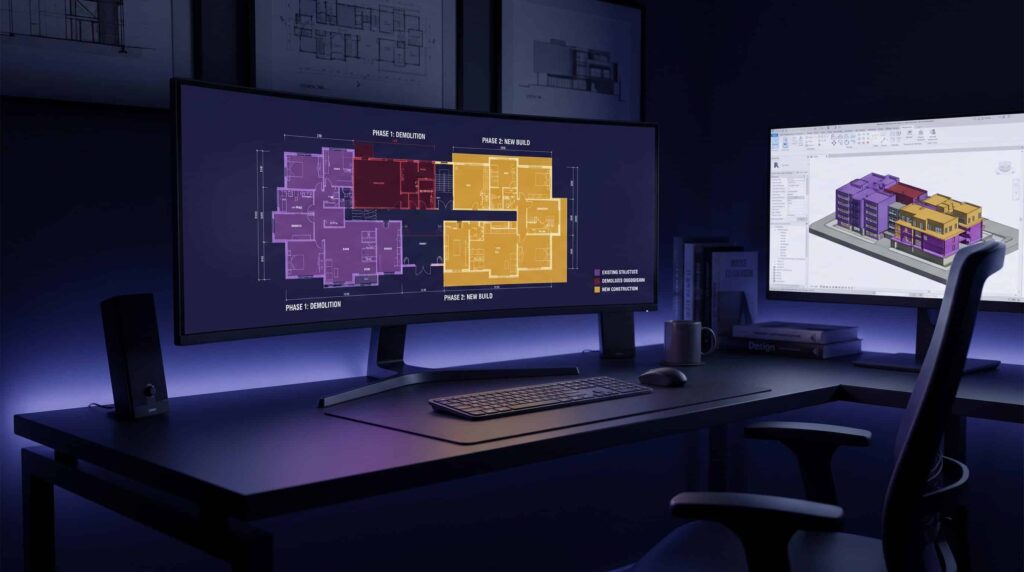
העיקרון פשוט: תצוגה נפרדת לכל צורך, ולכל אחת שילוב משלה של שלב ופילטר. תוכנית מצב קיים תשויך לשלב Existing עם פילטר שמציג את הקיים בלבד. תוכנית הריסה תשויך לשלב הבנייה עם פילטר שמציג קיים והרוס, כשהאלמנטים להריסה מודגשים בקו מקווקו. תוכנית בנייה חדשה תשויך לאותו שלב עם פילטר שמסתיר את ההרוס ומציג את הקיים בחצי-טון ואת החדש בקו מלא. שכפלו תצוגות רק אחרי שהגדרתם את הפילטרים, ותנו שמות שמכילים את השלב – “קומה א – הריסה” ולא “Copy of Level 1”.
סדר הפעולות חשוב לא פחות מההגדרות. קודם בונים מודל מצב קיים אמין לפי מדידה, כשכל האלמנטים משויכים לשלב הקיים. רק אחר כך עוברים לשלב הבנייה החדשה ומסמנים להריסה את מה שיורד, ורק בסוף מוסיפים את האלמנטים החדשים. מי שמדלג על הסדר הזה מוצא את עצמו עם קירות חדשים שמופיעים בתוכנית הקיים, או עם הריסות שלא נרשמות כי האלמנט נוצר מלכתחילה בשלב הלא נכון.
חמש הטעויות הנפוצות והשפעת השלבים על חתכים ולוחות כמויות
הראשונה היא מידול המצב הקיים כשהתצוגה הפעילה נמצאת בשלב הבנייה החדשה – טעות שמייצרת מודל שנראה תקין אך מתפרק בתיעוד. השנייה היא מחיקת אלמנט במקום סימון להריסה, ואז תוכנית ההריסה יוצאת ריקה. השלישית היא שכפול תצוגה בלי לעדכן את הפילטר, כך שכל התוכניות נראות זהות. הרביעית היא שינוי דריסות גרפיות ברמת תצוגה בודדת במקום ברמת הפרויקט, מה שיוצר חוסר אחידות בין גיליונות. החמישית היא שימוש ב-Phases כדי להציג חלופות תכנון, במקום בכלי Design Options.
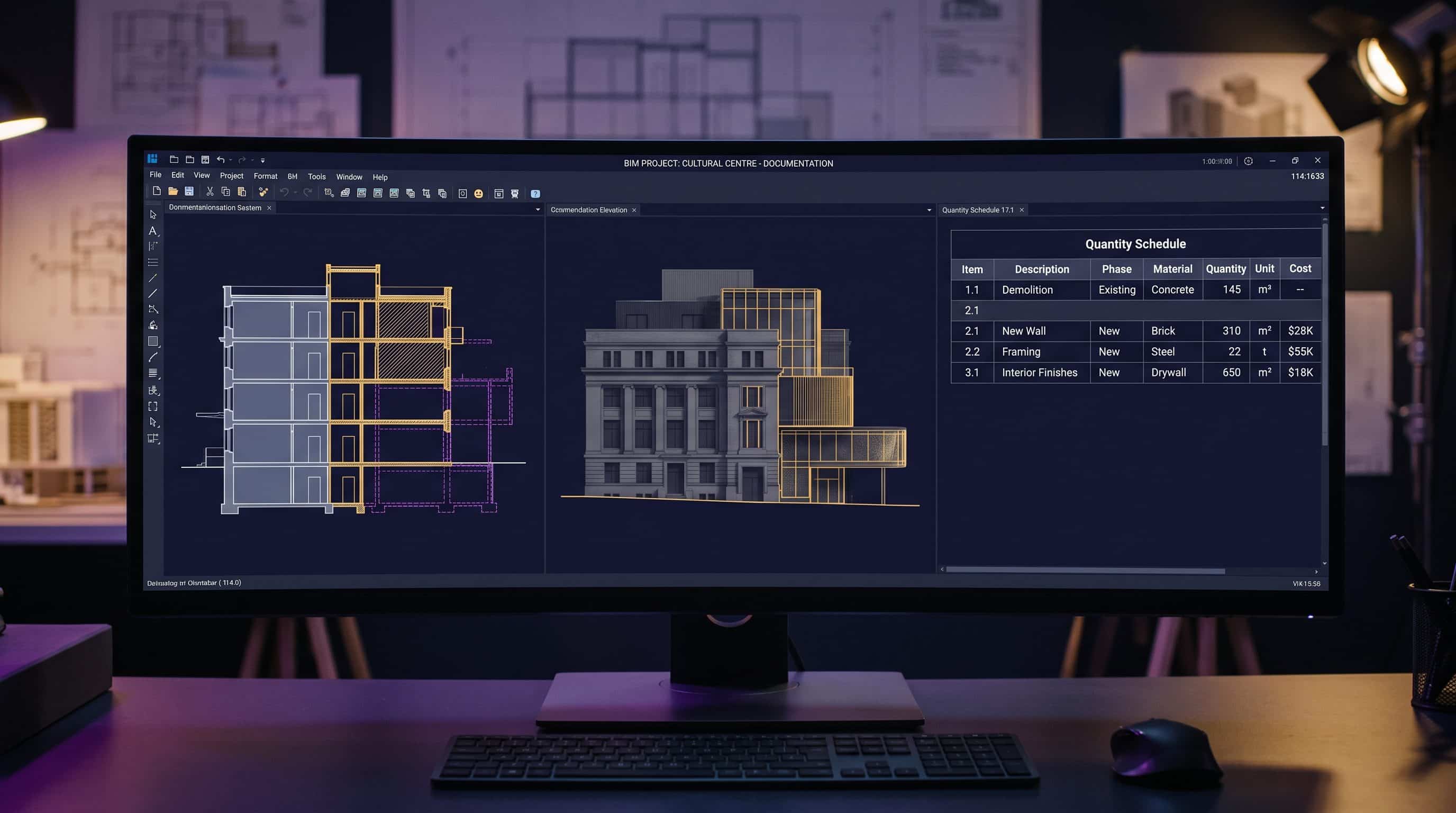
כן, השלבים משפיעים גם על חתכים, חזיתות ולוחות כמויות – וזו אחת הנקודות שהכי פחות מוסברות. השלב והפילטר הם מאפיינים של כל תצוגה, ולכן חתך, חזית, תצוגת תלת-ממד ולוח כמויות מתנהגים לפי אותה לוגיקה בדיוק. לוח כמויות ששויך לשלב הבנייה החדשה יספור רק את מה שרלוונטי לאותו שלב, וזה בדיוק מה שמאפשר להוציא כתב כמויות נפרד להריסה ולבנייה. גם חדרים ושטחים מושפעים מהשלבים, ולכן טבלת שטחים של מצב קיים תיראה שונה מטבלת השטחים של המצב המוצע.
מודלים מקושרים, צ’קליסט בדיקה, ומתי Phases הם לא הכלי הנכון
כשמקשרים מודל רוויט נוסף, רוויט מנסה למפות אוטומטית את השלבים לפי שמות זהים. אם במודל האדריכלות השלב נקרא “מצב קיים” ובמודל הקונסטרוקציה הוא נקרא “Existing”, המיפוי עלול להיכשל והתצוגה תציג מידע שגוי. במקרים כאלה מבצעים מיפוי ידני דרך הגדרות הקישור, כמתואר במדריך Map Phases Between Linked Models. הכלל הפרקטי פשוט: מסכימים על שמות שלבים אחידים בין כל הדיסציפלינות בתחילת הפרויקט ובודקים את המיפוי בכל פעם שמקשרים קובץ חדש.

כשמשהו נראה שגוי בתצוגה, בדקו בשלוש רמות לפי הסדר: מה ה-Phase Created וה-Phase Demolished של האלמנט, מה השלב שאליו התצוגה משויכת, ומה מגדיר ה-Phase Filter לגבי הסטטוס הרלוונטי. אם הכול תקין ועדיין הצבעים נראים מוזרים, הבעיה כמעט תמיד נמצאת בדריסות הגרפיות של השלבים ברמת הפרויקט.
שלבים נועדו לתאר ציר זמן, לא להציג חלופות תכנוניות מתחרות – שם הכלי הנכון הוא Design Options. גם ניהול קבוצות עבודה בין מתכננים נעשה דרך Worksets ולא דרך שלבים. בפרויקטים עם עשרות מקטעי ביצוע לפעמים עדיף לנהל אותם דרך פרמטרים ולוחות מסננים ולא דרך ריבוי שלבים.
| צורך מקצועי | איך זה בא לידי ביטוי בלמידה ב-BIMAP |
|---|---|
| לעבור מאוטוקאד לרוויט בלי לעצור פרויקטים | למידה אונליין גמישה בקצב אישי, עם משימות ליישום מיידי במשרד |
| לקצר זמני הקמה בכל פרויקט חדש | עבודה עם טמפלט מוכן שכולל הגדרות שלבים, פילטרים ודריסות גרפיות |
| להיתקע פחות באמצע עבודה | ליווי ותמיכה של מרצים שעובדים בפועל במשרדי תכנון בישראל |
תובנות מרכזיות מהמאמר
מודל אחד יכול להפיק תוכנית קיים, הריסה ובנייה חדשה בלי שכפול קבצים – באמצעות שילוב נכון של שלב ופילטר בכל תצוגה.
הריסה היא סימון ולא מחיקה – מחיקת אלמנט מוציאה אותו מהמודל לחלוטין ופוגעת בתוכנית ההריסה.
שלבים משפיעים גם על חתכים, חזיתות, לוחות כמויות ושטחים – בעיה בטבלה כמעט תמיד מקורה בהגדרת התצוגה, לא בטבלה עצמה.
במודלים מקושרים חובה לוודא מיפוי שלבים תקין בין דיסציפלינות, אחרת התצוגה עלולה להציג מידע שגוי לחלוטין.
מה אומרים הבוגרים שלנו
★
★
★
★
עד הקורס פחדתי מכל פרויקט שיפוץ – עכשיו אני מגישה תוכנית קיים, הריסה וחדש מאותו מודל תוך דקות. דרור מסביר את הלוגיקה של השלבים בצורה שסוף סוף הבנתי אותה.
★
★
★
★
התיאום מול יועץ הקונסטרוקציה הפך פשוט הרבה יותר אחרי שהבנתי איך למפות שלבים בין מודלים מקושרים. הקורס נתן לי כלים שאני משתמש בהם כל שבוע.
★
★
★
★
בניתי טמפלט משרדי שלם עם השלבים והפילטרים בעקבות מה שלמדתי בקורס. עכשיו כל פרויקט שיפוץ נפתח כבר עם ההגדרות הנכונות, וזה חוסך לצוות שעות בכל פרויקט.
צפו בסרטון הקורס שלנו
האקדמיה לרוויט – מרכז הדרכה מורשה של אוטודסק
שאלות נפוצות
מה ההבדל בין מחיקת אלמנט להריסה?
מחיקה מסירה את האלמנט מהמודל בכל השלבים, ולכן הוא לא יופיע גם בתוכנית המצב הקיים. הריסה משמרת את האלמנט ומסמנת שהוא יורד בשלב מסוים, וזה מה שמאפשר להפיק תוכנית הריסה מדויקת.
למה קיר לא מופיע בתוכנית למרות שהוא במודל?
ברוב המקרים הקיר שויך לשלב מאוחר מזה של התצוגה, או שהפילטר מגדיר את הסטטוס שלו כ-Not Displayed. בדקו קודם את מאפייני האלמנט ואז את הגדרות התצוגה.
האם אפשר להפיק תוכנית הריסה ותוכנית חדשה מאותו מודל?
בהחלט, וזו בדיוק המטרה של המנגנון. יוצרים שתי תצוגות מאותה קומה, משייכים אותן לאותו שלב ומשנים רק את ה-Phase Filter ואת ההגדרות הגרפיות.
איך משנים שם של שלב קיים בפרויקט?
דרך הגדרות ה-Phases בפרויקט אפשר לערוך שמות. חשוב לזכור ששינוי שם עלול לשבור מיפוי אוטומטי מול מודלים מקושרים, ולכן כדאי לעדכן את כל השותפים ולבדוק מחדש את הקישורים.
האם שלבים משפיעים גם על תגיות וחדרים?
כן. תגיות מוצגות רק כאשר האלמנט המתויג מוצג בתצוגה, וחדרים הם אלמנטים תלויי שלב לכל דבר. לכן חדר שהוגדר בשלב הקיים לא יופיע אוטומטית בתצוגת הבנייה החדשה.
עקבו אחרינו ברשתות

אודות הכותב: דרור וונגר
דרור וונגר הוא מייסד ומדריך ראשי ב-BIMAP – האקדמיה לרוויט, מרכז הדרכה מורשה של אוטודסק בישראל. עם ניסיון של שנים בהדרכת אדריכלים, מהנדסים ומעצבים, דרור מתמחה בהעברת ידע מעשי שמיושם ישירות בעבודה היומיומית במשרדי תכנון.