“`html
אדריכלים, מהנדסים ומעצבי פנים שעובדים עם רוויט מכירים את התחושה: הפרויקט רץ, הדד-ליין מתקרב, ובמקום למדל ולתעד – אתם מבזבזים זמן על חיפוש תצוגות, תיקוני גרפיקה ידניים, ושכפול פעולות שכבר עשיתם אתמול.
האמת היא שרוויט מסוגלת לייצר חיסכון אדיר בזמן ובטעויות, אבל רק למי שעובד איתה בצורה שיטתית. טיפים לעבודה ברוויט אינם רשימת “טריקים” אקראית – הם שינוי בגישה, מעבר מ”שרטוט דיגיטלי” לעבודה אמיתית עם מודל מידע חכם (BIM).
במאמר הזה תמצאו את הכלים, ההרגלים וההגדרות שהופכים את רוויט מתוכנה מסורבלת לסביבת עבודה שמייצרת לכם יתרון מקצועי ברור.
למה עבודה חכמה ברוויט חשובה יותר מעבודה מהירה?
הרבה מתכננים מתמקדים בשאלה “איך לעבוד מהר יותר”, אבל השאלה הנכונה היא “איך לעבוד נכון כדי שלא אצטרך לחזור אחורה”. ברוויט, כל פעולה שנעשית לא נכון – קיר שמוצב בלי קשר לרמה, תצוגה שמוגדרת ידנית במקום בתבנית, משפחה שנטענה ללא בדיקה – הופכת ל”חוב טכני” שגובה מכם שעות בהמשך.
כדי להפיק את המקסימום מהתוכנה, צריך קודם כל להבין את יתרונות העבודה ב-BIM ולא רק לדעת איפה הפקודות נמצאות. טיפ טוב ברוויט הוא כזה שמפחית פעולות חוזרות, מצמצם טעויות ומשפר עקביות בין תצוגות והפקות – ומייצר שקט מקצועי לאורך כל הפרויקט.
⚙️ הגדרות בסיס שחוסכות כאבי ראש
הטעות הראשונה שרוב המשתמשים עושים היא לפתוח פרויקט חדש ולהתחיל “לצייר” מיד. ברוויט, כל דקה שמשקיעים בהגדרות התחלה – יחידות מידה, רמות (Levels), גרידים (Grids), שמות תצוגות וארגון הדפדפן (Project Browser) – חוסכת עשרות דקות של תיקונים בהמשך.
אוטודסק עצמם ממליצים להתחיל מ-תבניות פרויקט מובנות (Project Templates) כדי ללמוד איך פרויקט מסודר צריך להיראות.
בדקו שה-Project Units מוגדרים נכון (מטרים, סנטימטרים – בהתאם למקובל במשרד). ודאו שהרמות מתאימות למבנה שאתם מתכננים, ושהגרידים ממוקמים לפני שמתחילים למדל קירות. הגדרה מוקדמת של שמות תצוגות לפי שיטה קבועה (שלב–דיסציפלינה–קומה) תאפשר לכם ולכל מי שעובד על הפרויקט למצוא כל תצוגה בשניות.
הטעויות שמאטות אתכם הכי הרבה ברוויט
שלוש טעויות חוזרות שוב ושוב אצל משתמשים מכל הרמות, והן אחראיות לרוב הזמן המבוזבז בפרויקטים:
1. עבודה דו-ממדית במקום מידול אמיתי
שרטוט קווים ידניים (Detail Lines) במקום להשתמש באלמנטים של המודל. כשמשנים תכנון, הקווים לא מתעדכנים – ואתם צריכים לתקן ידנית כל תצוגה. הכלל: אם האלמנט קיים כאובייקט ברוויט (קיר, דלת, צנרת) – השתמשו בו.
2. העדר סטנדרט לשמות ולארגון תצוגות
תצוגות בשם “Copy of Floor Plan 1 (2)” הן סימן מובהק לבעיה. בלי שיטת שמות אחידה, כל חיפוש הופך לניחוש, ובעבודת צוות המצב מחמיר פי כמה.
3. שימוש לא עקבי במשפחות ובטיפוסים
כשכל אחד בצוות מייבא משפחות ממקור אחר, בלי בדיקה ובלי שמות אחידים, נוצר בלאגן שפוגע בכמויות, בתיעוד ובמשקל הקובץ. הקפידו על ספריית משפחות מרכזית ועל בדיקת איכות לפני הכנסה לפרויקט.
⌨️ קיצורי דרך רוויט – הסט שבאמת משנה את המהירות
העכבר הוא “האויב של המהירות” בפעולות בסיסיות. כל פעם שאתם גוללים בתפריט במקום ללחוץ שתי אותיות, אתם מאבדים שניות שמצטברות לשעות. לפי אוטודסק, קיצורי מקלדת מעלים פרודוקטיביות באופן משמעותי וחוסכים זמן ניווט בממשק.
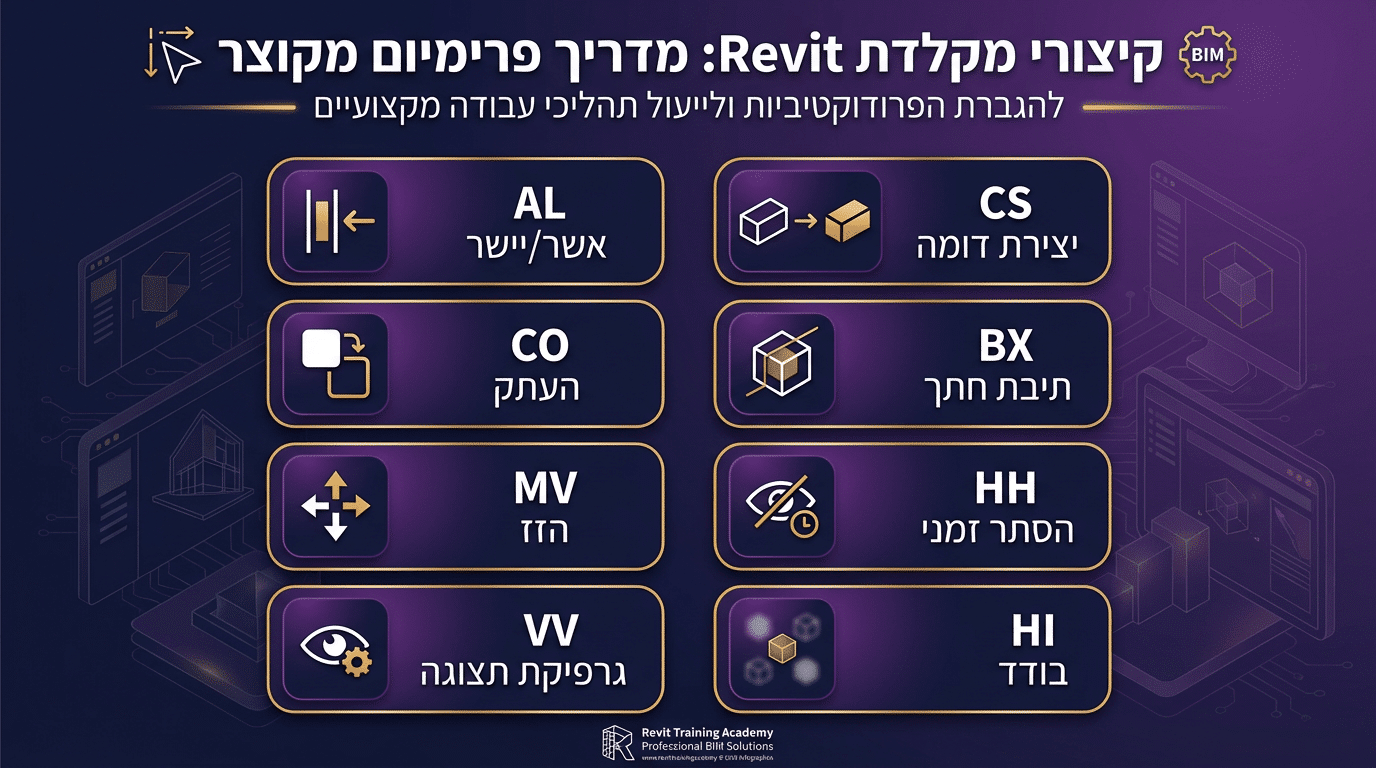
| יישור (Align) | AL | מדייק מיקום בין אלמנטים בקליק אחד |
| העתקה (Copy) | CO | שכפול מהיר עם שמירת נקודת בסיס |
| הזזה (Move) | MV | הזזה מדויקת לפי מרחק או נקודת ייחוס |
| Visibility/Graphics | VV / VG | שליטה מיידית בנראות ובגרפיקה של התצוגה |
| Create Similar | CS | יצירת אלמנט חדש מאותו סוג בלי חיפוש |
| Section Box | BX | מיקוד בתלת-ממד על אזור ספציפי |
| הסתרה זמנית | HH | הסתרת אלמנטים בלי “לאבד” אותם |
| בידוד (Isolate) | HI | הצגת רק מה שנבחר – לבדיקה מהירה |
הגישה המומלצת: בחרו 10–15 קיצורים שחוזרים על עצמם ביום-יום, תרגלו אותם שבוע, ורק אז הוסיפו קיצורים נוספים. אפשר גם להגדיר קיצורים אישיים דרך File > Keyboard Shortcuts לפקודות שאין להן קיצור ברירת מחדל.
🔥 טריקים שנותנים תוצאה מיידית: Selection Box (BX) – בוחרים אלמנט ולוחצים BX לתצוגת 3D ממוקדת. Temporary Hide (HH) – הסתרה זמנית עם תזכורת חזותית בתחתית המסך. Align עם נעילה – יישור + מנעול שומר על הקשר בין אלמנטים.
🎨 תצוגות, תבניות ומסננים – השלישייה שמשנה הכל
אחת ההחלטות הפשוטות שמשנות את סדר העבודה היא ההפרדה בין תצוגות עבודה (עם הערות, צבעים, שכבות לבדיקה) לבין תצוגות הפקה (בסטנדרט אחיד של קנה מידה, פירוט ונראות). ב-BIMAP מלמדים את ההפרדה הזו כבר בשלבים הראשונים, כי היא חוסכת את אחד התרחישים הכי מתסכלים: שליחת גיליון ללקוח עם הערות זמניות שלא היו אמורות להופיע.
תבנית תצוגה (View Template) היא אוסף הגדרות – קנה מידה, רמת פירוט, Discipline, הגדרות Visibility/Graphics – שאפשר להחיל על כל תצוגה בפרויקט. לפי התיעוד הרשמי של אוטודסק, תבניות תצוגה מקצרות זמן ומייצרות אחידות.
מסנני תצוגה (View Filters) מאפשרים להדגיש, להסתיר או לשנות גרפיקה של אלמנטים לפי כללים – קטגוריה, ערך פרמטר או שילוב תנאים. דוגמה: כל הקירות שסומנו כ”הריסה” ייצבעו באדום אוטומטית.
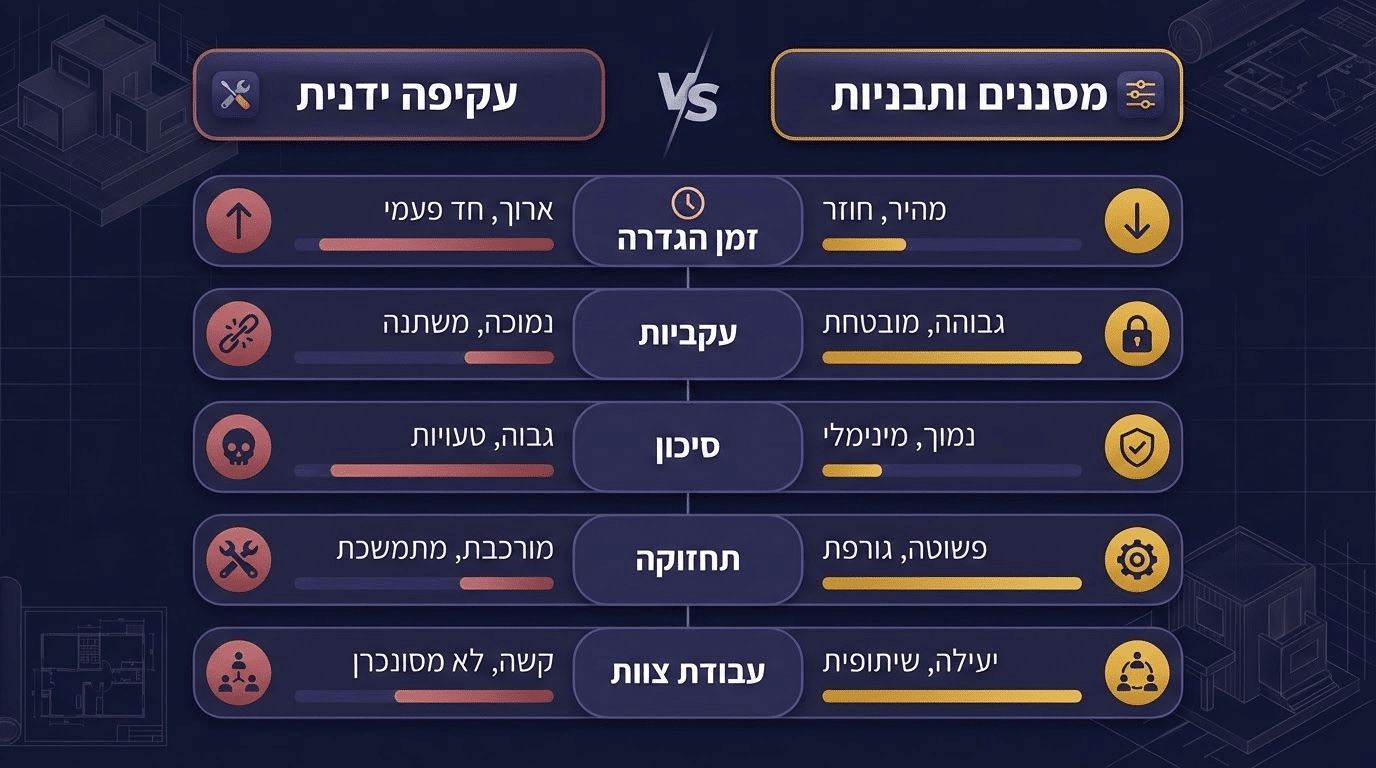
| זמן הגדרה ראשונית | מהיר – קליק ימני | דורש הגדרת כללים |
| עקביות בין תצוגות | ❌ אין | אחידה |
| סיכון לטעות בהפקה | גבוה | נמוך |
| תחזוקה לאורך זמן | כבדה | קלה |
| התאמה לעבודת צוות | בעייתית | מצוינת |
הכלל החשוב: אל תעבדו עם Override Graphics in View אלא אם זהו מקרה חד-פעמי ממש. כל עריכה ידנית היא “פצצה מתקתקת” – ברגע ששוכחים ממנה, היא עלולה להופיע על גיליון סופי. ההשקעה הראשונית בהגדרת מסננים ותבניות משתלמת כבר מהפרויקט הראשון.
📈 משפחות, עבודת צוות והפקה – טיפים לפי רמות
משפחות (Families) הן הלב של כל פרויקט ברוויט. ההבדל בין משפחות מערכת (קירות, רצפות) לבין משפחות נטענות (דלתות, חלונות, ריהוט) הוא קריטי. הטעות הנפוצה: “לפוצץ” קבצי CAD בתוך משפחה – זה יוצר אלפי שכבות מיותרות ומכביד על הקובץ. במקום זה, בנו משפחות עם גאומטריה פרמטרית.
פרמטר טיפוס (Type) מול פרמטר מופע (Instance): Type Parameter משפיע על כל המופעים מאותו טיפוס. Instance Parameter משפיע רק על האלמנט הספציפי. הכלל: ערך אחיד = Type. ערך משתנה (מיקום, גובה ייחודי) = Instance.
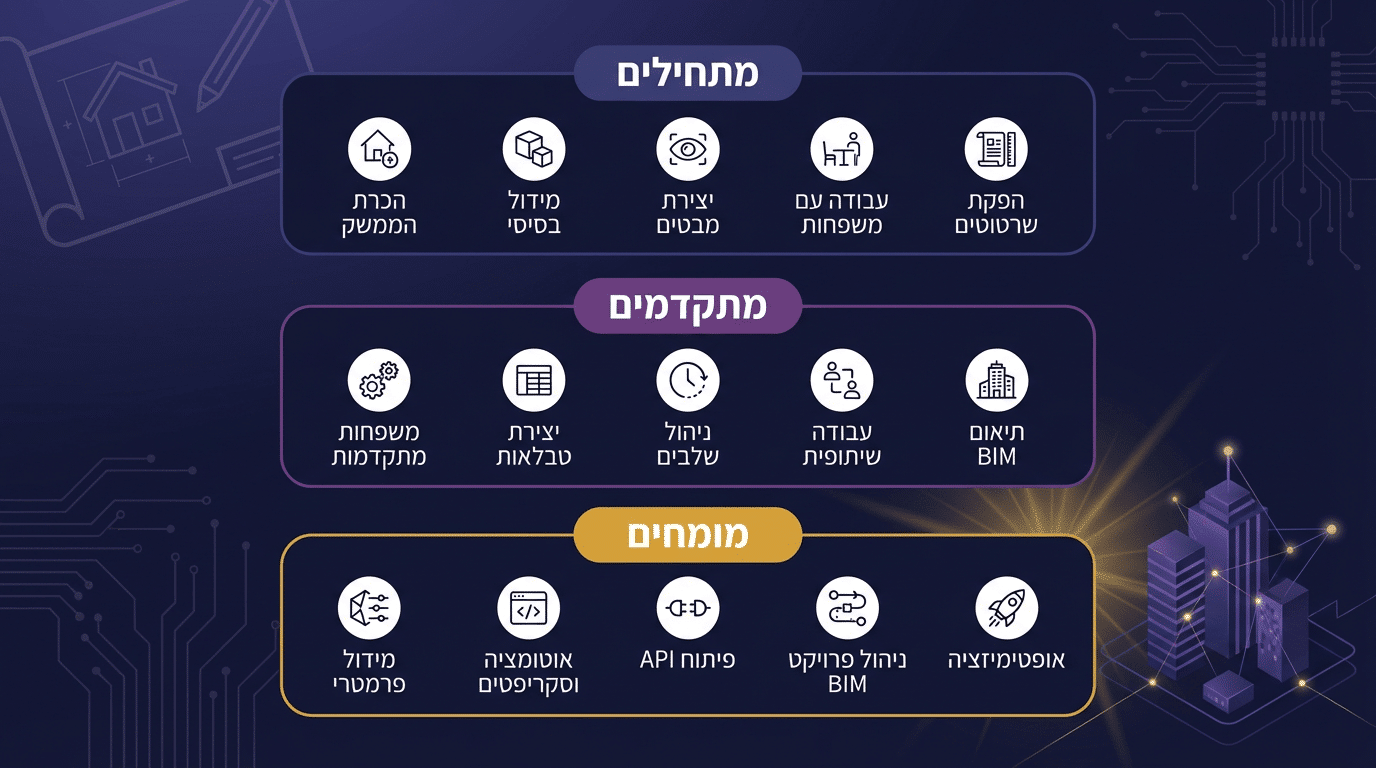
🌱 מתחילים – חמישה הרגלים שמונעים טעויות
- הגדרת יחידות ורמות לפני מידול
- שימוש באלמנטים של המודל ולא בקווים ידניים
- ארגון תצוגות בדפדפן לפי שיטת שמות
- שמירה תכופה (Ctrl+S הוא חבר)
- בדיקת Warnings לפחות פעם בשבוע
ביניים – חמישה הרגלים שמייצרים עקביות
- הגדרת תבניות תצוגה לכל סוג תכנית
- בניית ספריית משפחות מסודרת עם שמות אחידים
- שימוש במסננים במקום Override ידני
- הפרדה בין תצוגות עבודה לתצוגות הפקה
- הגדרת Worksets לעבודת צוות
🏆 מתקדמים – חמישה הרגלים שמקצרים הפקה
- יצירת Project Template משרדי מלא עם כל הסטנדרטים
- אוטומציה של כמויות דרך Schedules מתקדמים
- ניהול קישורים (Links) עם Worksets ייעודיים
- שימוש ב-Dynamo או תוספים לאוטומציה
- בקרת איכות שיטתית לפני כל הפקה
עבודה בצוות (Worksharing): בלי כללים ברורים נוצרות דריסות וכפילויות. החלוקה צריכה להיות לפי Worksets מוגדרים, עם סנכרון תדיר. בלי שפה משותפת במשרד – שליטה אישית ברוויט לא מספיקה.
מניעת איטיות: סגירת חלונות רקע, הרצת Purge Unused, Audit בפתיחה, מעבר ל-SSD (המלצות אוטודסק), ו”היגיינת מודל” שוטפת כל שבוע-שבועיים.
מה אומרים הבוגרים שלנו
★
★
★
★
“הגעתי לקורס אחרי שנתיים של עבודה עצמאית ברוויט וחשבתי שאני מכיר את התוכנה. דרור פתח לי את העיניים – הבנתי שעבדתי כמו באוטוקאד, רק בתוכנה אחרת. אחרי הקורס התחלתי לעבוד עם תבניות תצוגה ומסננים, והזמן שחסכתי בהפקות היה מטורף. פרויקט שלקח לי שבוע של הפקה ירד לשלושה ימים.”
★
★
★
★
“כמעצבת פנים, חשבתי שרוויט זו תוכנה רק למהנדסים. הקורס ב-BIMAP שינה לי את הגישה לחלוטין. למדתי לבנות משפחות מותאמות אישית, להפיק גיליונות מקצועיים ולעבוד עם כמויות אוטומטיות. היום אני מציגה ללקוחות תוצרים ברמה שלא הכרתי קודם – וזה משדרג את כל העסק שלי.”
★
★
★
★
“אני מנהל BIM במשרד הנדסה גדול, ושלחתי צוות של ארבעה מהנדסים לקורס. התוצאה הייתה מיידית – סטנדרטיזציה ברמת הפרויקטים, הפחתת Warnings ב-70%, ושיפור מדיד בזמני הפקה. דרור לא רק מלמד פקודות – הוא מלמד גישה מקצועית לעבודה עם BIM. ממליץ בחום לכל משרד שרוצה לעבוד נכון.”
🎬 צפו בסרטון הקורס שלנו
האקדמיה לרוויט – מרכז הדרכה מורשה של אוטודסק
❓ שאלות נפוצות
מהם הטיפים הכי חשובים למתחילים ברוויט?
הגדרות בסיס נכונות (יחידות, רמות, שמות תצוגות), עבודה עם אלמנטים של המודל במקום קווים ידניים, ולמידת 10–15 קיצורי מקלדת בסיסיים. שלושת הדברים האלה לבד משנים דרמטית את חוויית העבודה. חשוב להתחיל מתבנית פרויקט מסודרת ולהקפיד על שמירה תכופה ובדיקת Warnings שוטפת – הרגלים קטנים שמונעים בעיות גדולות בהמשך.
כמה זמן לוקח להגיע לרמה טובה ברוויט?
עם לימוד שיטתי ותרגול יומיומי על פרויקטים – בין חודשיים לארבעה חודשים כדי להגיע לרמה שמאפשרת עבודה עצמאית. שליטה מלאה כולל תבניות, משפחות וניהול צוותי דורשת בדרך כלל שנה של עבודה פעילה. הגישה של BIMAP מאיצה את התהליך עם פרויקטים אמיתיים ומשימות ממוקדות שמחברות בין תיאוריה לפרקטיקה.
האם קיצורי דרך באמת חוסכים זמן משמעותי?
כן, ובמידה משמעותית. משתמשים שעובדים עם קיצורי מקלדת חוסכים בממוצע 20–30 אחוז מזמן הניווט בממשק. ככל שהפרויקט גדול יותר, החיסכון גדל – כי הפעולות הבסיסיות (הזזה, העתקה, יישור, מעבר בין תצוגות) חוזרות על עצמן מאות פעמים ביום. המפתח הוא להתחיל עם 10–15 קיצורים ולתרגל עד שהם הופכים אוטומטיים.
איך מונעים איטיות בקבצי רוויט גדולים?
שלושה דברים עיקריים: ניקוי תקופתי (Purge Unused, טיפול ב-Warnings), סגירת תצוגות רקע שלא בשימוש, ושימוש במשפחות קלות – בלי גאומטריה מיותרת או קבצי CAD “מפוצצים”. גם עבודה על כונן SSD משפרת משמעותית את ביצועי התוכנה. מומלץ להקדיש חצי שעה כל שבוע-שבועיים ל”היגיינת מודל” – ניקוי, Audit ובדיקת תקינות.
מה ההבדל בין View Template למסנן (Filter)?
תבנית תצוגה (View Template) שולטת על מכלול הגדרות התצוגה: קנה מידה, רמת פירוט, נראות קטגוריות ועוד. מסנן (Filter) הוא כלי ספציפי בתוך התצוגה שמאפשר לשנות את הגרפיקה של אלמנטים לפי כללים – פרמטרים, ערכים או שילובי תנאים. תבנית יכולה לכלול מסננים כחלק מההגדרות שלה, וכך ליצור תצוגות אחידות ומנוהלות לכל הפרויקט.
📰 עקבו אחרינו ברשתות החברתיות
שליטה ברוויט וב-BIM היא כבר לא יתרון נחמד אלא סטנדרט מקצועי בשוק התכנון בישראל. מי שלומד בצורה שיטתית, מתרגל על פרויקטים אמיתיים ומיישם הרגלי עבודה נכונים – מרוויח מזה לאורך זמן, בתפקידים טובים יותר, בפרויקטים מעניינים יותר ובשקט מקצועי שאי אפשר לזייף.
רוצים לדעת מאיפה להתחיל ואיזה מסלול מתאים בדיוק לרמה ולמטרות שלכם? קורסי רוויט מקצועיים ב-BIMAP נבנו בדיוק בשביל זה – עם ליווי, תרגול ותמיכה שמלווים אתכם מהשיעור הראשון ועד העבודה בשטח. השאירו פרטים ונחזור אליכם עם המלצה אישית.
“`