מה הם תוספים לרוויט (Add-ins) ולמה הם כלי חובה לכל משתמש?
רוויט היא פלטפורמת BIM עצומה, אבל היא לא יכולה לכלול פתרון ממוקד לכל נישה מקצועית. תוספים הם כלי עזר חיצוניים שמתחברים לממשק התכנות (API) של רוויט ומרחיבים את יכולותיה — מאוטומציה של יצירת גיליונות, דרך ניקוי אלמנטים כבדים מהמודל, ועד בדיקות תקינות לפני מסירת פרויקט. כשמבינים איך לנצל אותם, ההבדל בין “משתמש שסוחב עבודה ידנית” לבין “מקצוען שמייעל תהליכים” הופך למוחשי מאוד.
כדי למצות את יתרונות העבודה ברוויט בפועל, לעיתים קרובות חובה להיעזר באוטומציות ותוספים שחוסכים שעות של עבודה שחורה כל שבוע. מבחינה טכנית, אין הבדל ממשי בין המונחים Add-ins, Plugins ו”תוספים לרוויט” — המונח הרשמי של Autodesk הוא Add-ins, והוא מתייחס להרחבות שנרשמות דרך קובץ Manifest (סוג .addin) ונטענות אוטומטית עם פתיחת התוכנה.
כמו שלאוטוקאד היו “ליספים” (LISP) שהרחיבו את יכולותיה, כך ברוויט התוספים עושים את אותו הדבר ברמת חכמה גבוהה בהרבה — וזה בדיוק חלק מההשוואה בין אוטוקאד לרוויט שמדגימה את הקפיצה הטכנולוגית.
איך לבחור תוספים מומלצים לרוויט לפי אופי העבודה שלך

הטעות הנפוצה ביותר היא להתקין כל תוסף שמישהו ממליץ עליו בפורום — מה שיוצר סוג של “אינדיגסציה דיגיטלית” שמאטה את רוויט ומבלבלת את הממשק. הגישה הנכונה היא לזהות קודם את “בזבזני הזמן” הגדולים שלכם. אם רוב הזמן שלכם הולך על הפקת תוכניות ומספור גיליונות — תעדיפו תוספי תיעוד. אם אתם BIM Manager שסובל מאזהרות (Warnings) שמצטברות — כלי QA/QC יהיו ההשקעה הכי משתלמת.
שאלות סינון לפני כל התקנה: מה התהליך שהתוסף מקצר? כמה זמן בשבוע הוא חוסך? האם הוא תואם לגרסת הרוויט שלי? האם יש לו תמיכה ועדכונים שוטפים? ומה הסיכון שהוא ייצור קונפליקט עם תוספים קיימים? תוסף שהוא “Nice to have” שונה מהותית מתוסף שהוא “Must have” — ורק השני שווה התקנה מיידית.
שאלה חשובה שמגיעה הרבה מסטודנטים וממשרדים: האם לבחור תוספים לפי דיסציפלינה או לפי תהליך? ברוב המקרים עדיף לבחור לפי תהליך — תיעוד, QA/QC, ניהול נתונים, מסירה — ואז להתאים לדיסציפלינה הספציפית. תוסף QA שבודק פרמטרים ואזהרות יכול לשרת גם אדריכלות וגם MEP. תוספים ייעודיים לדיסציפלינה נכנסים לתמונה רק כשיש חישובים או אובייקטים ייחודיים.
תוספים שחוסכים זמן בתיעוד, בקרת איכות וניהול מידע
תוספי תיעוד: שלב התיעוד הוא לרוב הצוואר הבקבוק של כל פרויקט. יצירת גיליונות (Sheets), שיבוץ מבטים (Viewports), מספור מחדש ותיוג — כל אלה גוזלים שעות ארוכות כשעושים אותם ידנית. סוגי הכלים שכדאי לחפש כוללים: יצירת גיליונות באצווה (Batch Sheet Creation), מספור אוטומטי של מבטים וגיליונות, וכלים ליישור ומיקום מבטים על גבי הגיליון לפי כללים קבועים מראש.
תוספי בקרת איכות (QA/QC): מודל רוויט שעובר הרבה ידיים בפרויקט גדול צובר “רעש” — אלמנטים כפולים, משפחות כבדות מדי, אזהרות שמצטברות לאלפים. תוספי QA/QC סורקים את המודל ומדווחים על חריגות לפני שהן הופכות לבעיות בשטח. ההמלצה: הריצו בדיקת QA/QC לפני כל מסירה (Submission), ובפרויקטים גדולים — גם בנקודות ביניים.
| SD (תכנון סכמטי) | עקביות רמות וגרידים, שמות Views תקניים | פעם בשבוע |
| DD (פיתוח תכנון) | פרמטרים חובה מלאים, משפחות תקניות, אזהרות מתחת לסף | פעם בשבוע |
| CD (מסמכי ביצוע) | חפיפות לוגיות, כפילויות אלמנטים, עקביות תגיות | לפני כל מסירה |
| מסירה / IFC | בדיקת ייצוא, שלמות מידע, קובץ “נקי” מזבל | בדיקה סופית חד-פעמית |
כלים לניהול מידע ופרמטרים (BIM Data): רוויט היא בראש ובראשונה מסד נתונים — לא רק כלי שרטוט. כשהמידע הוא המוצר (כתבי כמויות, לוחות זמנים, COBie, דרישות מסירה), תוספים לניהול פרמטרים הופכים לקריטיים. הם מאפשרים לייצא ולייבא נתונים מאקסל בקלות, למלא שדות פרמטרים באופן אוטומטי, ולוודא אחידות ערכים בכל המודל.
התקנה בטוחה, מבנה תיקיות ואיתור תקלות
התקנה בטוחה היא התקנה מבוקרת. לא מדובר רק בלחיצה על “Next” — יש כמה כללים שכדאי להקפיד עליהם. ראשית, סגרו את רוויט לגמרי לפני ההתקנה. שנית, הריצו את קובץ ההתקנה (MSI או EXE) כמנהל מערכת (Run as Administrator) כשנדרש. שלישית, בפתיחה הבאה של רוויט, שימו לב לדיאלוג שעשוי להופיע ולשאול אם לסמוך על התוסף — לפי תיעוד Autodesk בנושא אבטחת תוספים, מדובר בבדיקת חתימה דיגיטלית שנועדה לוודא שהתוסף ממקור מהימן.
איפה נמצאים קבצי התוספים? לפי מדריך המפתחים של Revit API, רוויט קוראת קבצי Manifest משני מיקומים מרכזיים: תיקייה תחת ProgramData (לכל המשתמשים במחשב) ותיקייה תחת AppDataRoaming של המשתמש הנוכחי. בנוסף, חלק מהתוספים מגיעים בפורמט Bundle עם קובץ PackageContents.xml ונשמרים תחת ApplicationPlugins.
התקנה “לכל המשתמשים” מול “למשתמש הנוכחי”: בסביבה ארגונית ההבדל הזה קריטי. התקנה לכל המשתמשים (ProgramData) דורשת הרשאות מנהל מערכת ומאפשרת שליטה מרכזית, אבל עלולה ליצור בעיות הרשאות. התקנה למשתמש הנוכחי (AppDataRoaming) נגישה יותר אבל פחות מנוהלת.
למה התוסף לא מופיע אחרי התקנה? זו כנראה השאלה השכיחה ביותר בפורומים. הסיבות הנפוצות: חוסר תאימות לגרסת השנה של רוויט, קובץ .addin שנחסם על ידי מערכת ההפעלה או האנטי-וירוס, התקנה לתיקייה הלא נכונה (למשל שנת גרסה שגויה), או תוסף שמושבת. הפתרון הראשון תמיד: פתחו את רוויט ובדקו בלשונית Add-Ins אם התוסף מופיע ברשימה — גם אם הוא מושבת.
ביצועים, יציבות וניהול תוספים ארגוני
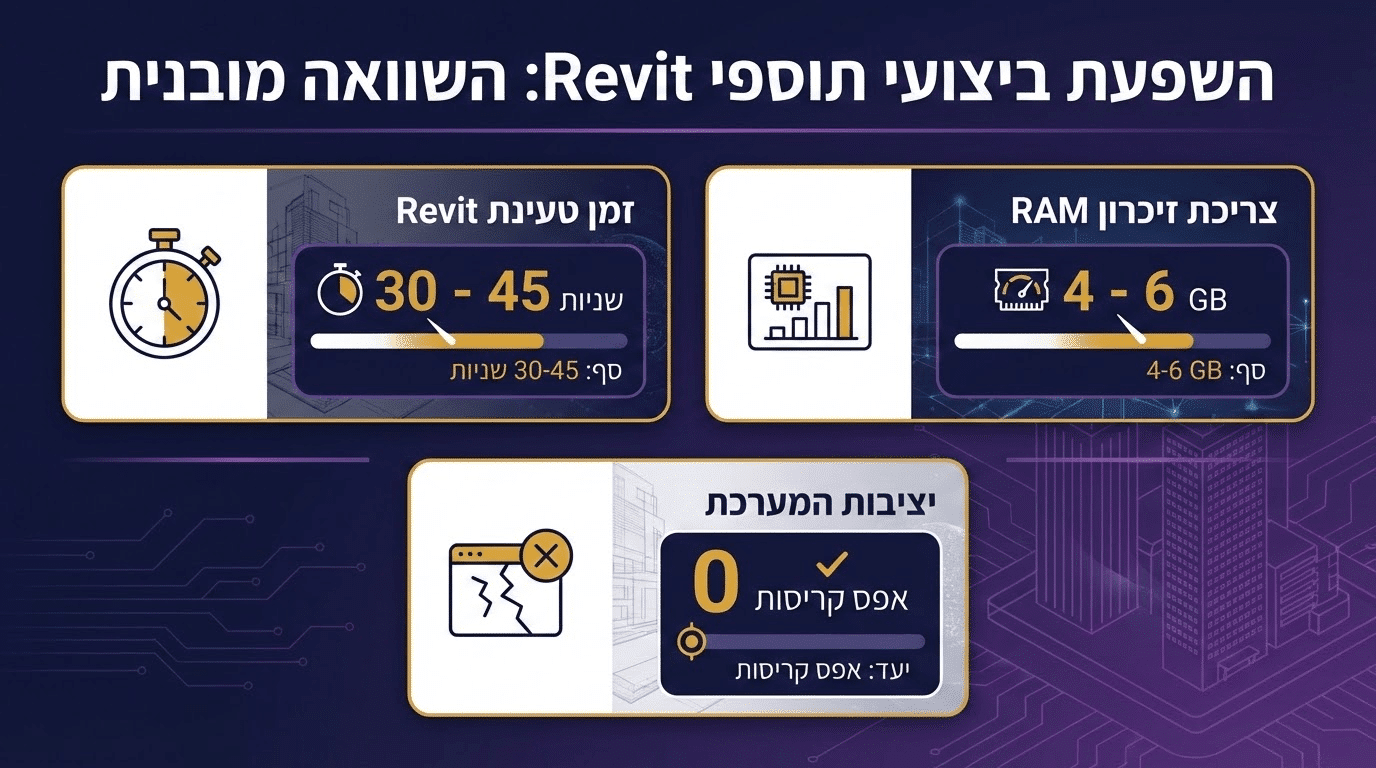
האם תוספים מאטים את רוויט? התשובה הקצרה: כן. כל תוסף מסוג External Application שנטען בהפעלה (OnStartup) מוסיף זמן לפתיחת התוכנה וצורך זיכרון לאורך כל הסשן. ככל שיש יותר תוספים פעילים, ההשפעה מורגשת יותר — במיוחד על מחשבים שלא עומדים בדרישות החומרה המומלצות.
| זמן טעינת רוויט | סטופר מרגע הלחיצה ועד שהממשק מגיב | עד 30-45 שניות |
| צריכת זיכרון (RAM) | Task Manager → Revit.exe | עד 4-6 GB לפני פתיחת פרויקט |
| יציבות (קריסות) | תדירות קריסות בשבוע עבודה | אפס קריסות שקשורות לתוספים |
איך מכבים תוסף בעייתי? כשרוויט קורסת בהפעלה, הצעד הראשון הוא לזהות את התוסף — לא למחוק הכל. לפי התיעוד של Autodesk על Add-Ins Manager, מגרסה 2025.3 ומעלה יש כלי מובנה שמאפשר להפעיל ולכבות תוספים — כולל הרצה ככלי עצמאי (Standalone) למקרה שרוויט בכלל לא עולה.
שיטת בידוד “חצי-חצי”: אם יש הרבה תוספים, העבירו חצי מהם בכל פעם. אם רוויט עולה — הבעיה בחצי שהוצאתם. חלקו שוב לחצי, וכך הלאה עד שמזהים את התוסף הספציפי.
Revit LT ותוספים: שאלה שחוזרת על עצמה — Revit LT לא תומך ברוב התוספים. זוהי מגבלה מובנית של הגרסה ה”קלה”. אם תוספים הם חלק קריטי מתהליך העבודה שלכם, הגרסה המלאה של רוויט היא ההשקעה הנכונה.
ניהול ארגוני: במשרד עם 5 אנשים או יותר על רוויט, ניהול תוספים הופך לנושא ארגוני. בלי מדיניות ברורה, כל עובד מתקין מה שהוא רוצה — ואז מתחילות הבעיות: קונפליקטים, חוסר אחידות, ותמיכה טכנית שהופכת לסיוט. מדיניות בסיסית כוללת: רשימה מאושרת של תוספים, גרסאות תואמות, אחראי על התקנה ועדכון, ותהליך מוגדר לבקשת תוסף חדש.
צ’ק-ליסט מלא להתקנה ואיך BIMAP עוזרת לכם לבנות סביבת רוויט מקצועית
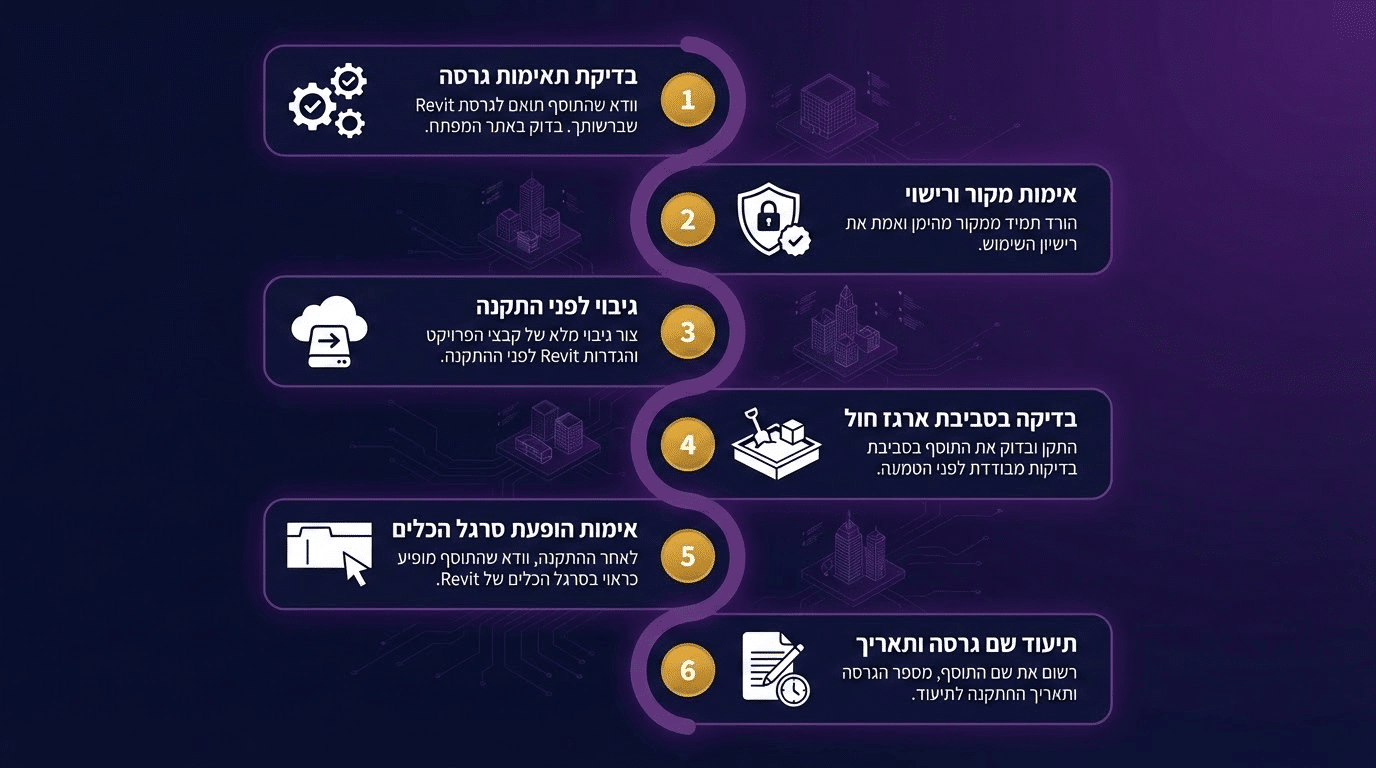
| 1 | בדיקת תאימות לגרסת רוויט | תוסף לגרסה ישנה עלול לא להיטען או לגרום לקריסה |
| 2 | בדיקת מקור ורישוי | הורדה רק מאתר היצרן או Autodesk App Store |
| 3 | גיבוי לפני התקנה | נקודת שחזור למקרה של בעיה |
| 4 | התקנה בסביבת בדיקה | בדיקה על קובץ דוגמה לפני עבודה על פרויקט חי |
| 5 | אימות הופעה בריבון | ודאו שהתוסף נטען ומוצג כראוי |
| 6 | תיעוד: שם, גרסה, תאריך | מאפשר ניהול ועדכון עתידי |
טעויות שמשרדים חוזרים עליהן: הטעות הראשונה היא התקנת תוספים בלי לתעד מה הותקן, באיזו גרסה ומתי. הטעות השנייה היא אי-עדכון תוספים כשמשדרגים גרסת רוויט — מה שמוביל לתוספים “שבורים” שגוררים קריסות. הטעות השלישית היא חוסר הפרדה בין תוספים שדרושים לכולם לבין כאלה שרלוונטיים רק למשתמש אחד. כל אלה ניתנות למניעה עם תיעוד פשוט ותהליך עבודה מסודר.
איך BIMAP עוזרת? מעבר ללימוד התוכנה עצמה, ב-BIMAP יש דגש מיוחד על הקשר בין ידע טכני לבין יישום מעשי במשרד. הקורסים בנויים על בסיס פרויקטים אמיתיים, עם ליווי של מרצים שמגיעים מהשטח ומבינים את האתגרים היומיומיים. הקהילה המקצועית של לומדים ובוגרים מאפשרת לשתף ניסיון, לקבל המלצות על כלים, ולפתור בעיות ביחד — כולל שאלות על תוספים ספציפיים.
רוצים לדעת איך לשלב תוספים, אוטומציות ותהליכי עבודה מתקדמים בפרויקטים שלכם? גלו את המסלולים המקצועיים בהאקדמיה לרוויט או צרו קשר ישירות עם הצוות לייעוץ אישי.
מה אומרים הבוגרים שלנו
★
★
★
★
הגעתי לקורס של דרור כמעט בלי ניסיון ברוויט, ותוך כמה שבועות כבר הרגשתי בטוחה לעבוד על פרויקטים של ממש. מה שהכי הפתיע אותי הוא שלמדנו לא רק כפתורים — אלא תהליכי עבודה חכמים, כולל שימוש בתוספים שקיצרו לי שעות של עבודה שחורה על גיליונות ותיוגים. המשרד שלי עבר מאוטוקאד לרוויט בזכות הביטחון שקיבלתי בקורס.
★
★
★
★
כמנהל BIM במשרד הנדסי גדול, חיפשתי קורס שילך מעבר לבסיס ויעזור לי להטמיע סטנדרטים ותהליכי QA בצוות. דרור הבין בדיוק מה אני צריך, והקורס שילב ידע מעשי על ניהול מודלים, עבודה עם תבניות וכלי בקרת איכות. אחרי הקורס הצלחנו להוריד את מספר האזהרות בפרויקטים שלנו ב-60% תוך חודשיים. שווה כל שקל.
★
★
★
★
עברתי את הקורס לעיצוב פנים ברוויט ולא האמנתי כמה הכלי הזה משנה את העבודה. במקום להכין הדמיות חיצוניות ולחזור שוב ושוב לתוכנות שונות, עכשיו אני עושה הכל בתוך רוויט — כולל טבלאות אלמנטים ופירוט חומרים אוטומטי. דרור מלמד בצורה מדויקת, עם הרבה סבלנות ודוגמאות מהשטח. ממליצה לכל מעצב פנים שרוצה לעשות קפיצת מדרגה.
🎬 צפו בסרטון הקורס שלנו
האקדמיה לרוויט – מרכז הדרכה מורשה של אוטודסק
❓ שאלות נפוצות
האם אפשר להתקין כמה תוספים במקביל בלי קונפליקטים?
ברוב המקרים כן, אבל זה תלוי בתוספים עצמם. תוספים שנוגעים באותם אזורים בממשק (למשל שני תוספים שמנסים לשנות את הריבון באותו מקום) עלולים ליצור התנגשות. הגישה הבטוחה היא להתקין תוסף אחד בכל פעם, לוודא שהכל עובד תקין, ואז להוסיף את הבא. ככלל, רוב התוספים המקצועיים מתוכננים לחיות זה לצד זה ללא בעיות.
האם תוספים עובדים בכל גרסאות רוויט?
לא. רוב התוספים מפותחים עבור גרסה ספציפית (למשל 2024 או 2025) ולא בהכרח תואמים גרסאות אחרות. הסיבה היא שינויים ב-API בין גרסאות שעלולים לשבור את התוסף. בעת שדרוג רוויט, חובה לבדוק אם יצרן התוסף שחרר גרסה מעודכנת. זו גם הסיבה שחשוב לתעד את גרסת התוסף שמותקנת אצלכם.
מה עושים כשתוסף שהיה עובד פתאום מפסיק לעבוד?
הסיבה הנפוצה ביותר היא עדכון רוויט (גם עדכון קטן – Hotfix) שמשנה משהו ב-API. בדקו קודם כל אם יש גרסה חדשה של התוסף באתר היצרן. אם אין — פנו לתמיכה שלהם ודווחו על הבעיה. בינתיים, כבו את התוסף דרך Add-Ins Manager (מגרסה 2025.3) או על ידי הוצאת קובץ ה-.addin מהתיקייה לתיקייה זמנית — כך רוויט לא תנסה לטעון אותו.
איפה מוצאים תוספים אמינים לרוויט?
המקור הבטוח ביותר הוא Autodesk App Store, שם כל תוסף עובר בדיקה לפני פרסום. בנוסף, יצרני תוספים מוכרים מציעים הורדה ישירה מהאתר שלהם. המלצות מקהילות מקצועיות — כמו הקהילה של BIMAP — הן דרך מצוינת לסנן ולמצוא כלים שבאמת עובדים ושווים את ההשקעה. הימנעו מאתרים לא מוכרים שמציעים “גרסאות פרוצות” — מעבר לבעיית הרישוי, הם מהווים סיכון אבטחה אמיתי.
מה ההבדל בין תוספים (Add-ins) לבין Dynamo?
Dynamo היא סביבת תכנות ויזואלית שמגיעה מובנית ברוויט ומאפשרת ליצור אוטומציות מותאמות אישית באמצעות “צמתים” (Nodes) שמחוברים ביניהם. תוספים (Add-ins) הם כלים מוכנים מראש שמותקנים בנפרד ומספקים “כפתור מוכן” שעובד מיד. ההבדל המרכזי: Dynamo דורש ידע ביצירת סקריפטים, בעוד תוסף מוכן לשימוש מיידי. שניהם משלימים זה את זה — לא מחליפים — ומקצוען אמיתי ידע להשתמש בשניהם.