תיקון שגיאות ברוויט: המדריך המלא לניהול Revit Warnings וניקוי מודל
איך מזהים, מדרגים ומתקנים אזהרות במודל רוויט – מבלי לפגוע בקובץ ובביצועים
🎓 רמה: כל הרמות
🏗 BIM ו-Revit
מהו תיקון שגיאות ברוויט ולמה זה חשוב לכל מודל?
תיקון שגיאות ברוויט הוא תהליך של זיהוי, אבחון ופתרון של אזהרות, כשלים ואלמנטים בעייתיים שפוגעים בדיוק, בביצועים וביציבות של המודל. לא כל אזהרה היא תקלה קריטית, אבל הצטברות של אזהרות משפיעה על מהירות העבודה, על איכות התיעוד, על אמינות הכמויות ועל התיאום בין דיסציפלינות. הזנחה מתמשכת גורמת לכך שהקובץ הולך ונהיה כבד, הפתיחות והסנכרונים מתארכים, והסיכון לקריסות עולה. מי שרוצה לעבוד ברוויט ברמה מקצועית צריך להבין את כלי התוכנה לעומק, ולימודי תוכנת רוויט שיטתיים הם הדרך להטמיע את ההרגלים הנכונים עוד לפני שהשגיאות נוצרות.
תיקון נכון הוא הבסיס לבקרת איכות (QA) אמיתית בפרויקט – לא עוד מטלה טכנית אלא מיומנות ליבה של כל מתכנן מקצועי.
Revit Warnings: איך מבדילים בין אזהרה שולית לבעיה קריטית?
Revit Warnings הן התראות מערכת שמצביעות על מצב שעלול ליצור חוסר עקביות או מידע שגוי במודל. הגישה אליהן היא דרך חלון ה-Review Warnings, שמציג את הרשימה המלאה. המפתח הוא לא להיבהל מהכמות אלא למיין לפי חומרה: יש אזהרות קלות כמו יישור לא מדויק בין רכיבים, ולעומתן אזהרות משמעותיות כמו אלמנטים חופפים, רכיבים שאינם משויכים כראוי או בעיות שמשפיעות על נתונים ותיאום. אזהרות שמשפיעות על נתונים, קואורדינטות, שיוך חדרים או כסף מחייבות טיפול מיידי; אזהרות דקורטיביות אפשר לתזמן – בתנאי שמתעדים אותן ולא מעלימים.
מיון לפי סיכון והשפעה חוסך שעות עבודה ומונע טיפול בכל דבר בו-זמנית, כפי שמסביר דף העזרה הרשמי של אוטודסק.
אל תהפכו אזהרות נדחות ל"רעש לבן" – תעדו אותן כדי שלא יסתירו בעיות אמיתיות בתוך הרשימה.
איך מזהים אלמנט בעייתי במודל רוויט?
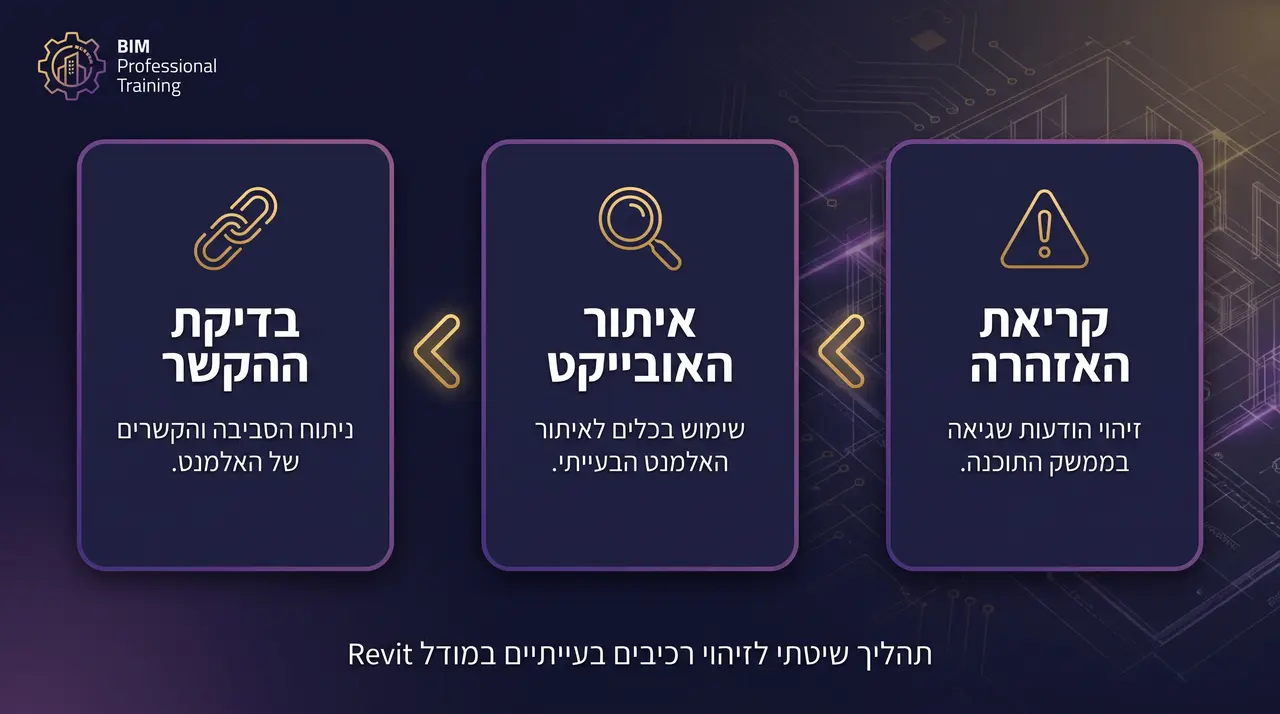
במקרים רבים הבעיה אינה בכל המודל אלא באלמנט אחד. לכל אלמנט ברוויט יש Element ID ייחודי: מעתיקים את המזהה מחלון האזהרה ומשתמשים בכלי Select by ID (דרך Manage) כדי להגיע ישירות אל האלמנט במודל. אחר כך שואלים: האם זו בעיה של המופע הספציפי או של המשפחה כולה? אם הבעיה חוזרת בכל המופעים, התיקון צריך להיעשות במשפחה עצמה ב-Family Editor ולא בכל מופע בנפרד. אוטודסק מראה שאזהרה כמו "joined but do not intersect" יכולה להיות קשורה להאטה משמעותית בבחירה ובעריכה – אלמנט אחד בעייתי עלול לגרור את כל המודל אחורה.
Select by ID הוא הגשר המהיר ביותר בין טקסט האזהרה לאובייקט המדויק שמייצר אותה – בלי חיפוש ידני בתצוגות.
רוצים לשלוט במודל שלכם מהאזהרה הראשונה?
המדריכים של האקדמיה לרוויט ילמדו אתכם תהליכי עבודה שיטתיים שמונעים שגיאות עוד לפני שנוצרות
השגיאות הנפוצות ביותר וסדר הטיפול בהן
לא כל השגיאות נולדו שוות. חפיפות בין אלמנטים פוגעות ישירות בכמויות ובתיעוד, ולבדיקה שיטתית משתמשים בכלי Interference Check – בתוך המודל וגם מול מודלים מקושרים. אזהרות שיוך לחדרים (Rooms ו-Areas) נראות תמימות אבל קריטיות: אלמנט שלא משויך לחדר לא יופיע בלוחות. משפחות כבדות עם פרמטרים מיותרים, קינון מרובה (nested families) או types שלא בשימוש מוסיפות עומס – מבצעים להן Audit ו-Purge מקומיים. בעיות קואורדינטות הן הקריטיות מכולן כי הן משבשות תיאום מול יועצים, ולכן בודקים Shared Coordinates בכל שינוי מהותי.
| סוג השגיאה | רמת חומרה | השפעה | טיפול מומלץ |
|---|---|---|---|
| חפיפה בין אלמנטים | גבוהה | כמויות כפולות | Interference Check + מחיקת כפילות |
| רכיב לא משויך לחדר | גבוהה | כמויות חסרות בלוחות | בדיקת גבולות חדר ושיוך |
| בעיית קואורדינטות | קריטית | שיבוש תיאום מול יועצים | בדיקת Shared Coordinates |
| משפחה כבדה או פגומה | בינונית-גבוהה | פגיעה בביצועים | Audit ו-Purge למשפחה |
| יישור לא מדויק | נמוכה | בעיקר נראות | תיקון מתוזמן |
איך מנקים מודל רוויט בצורה נכונה?
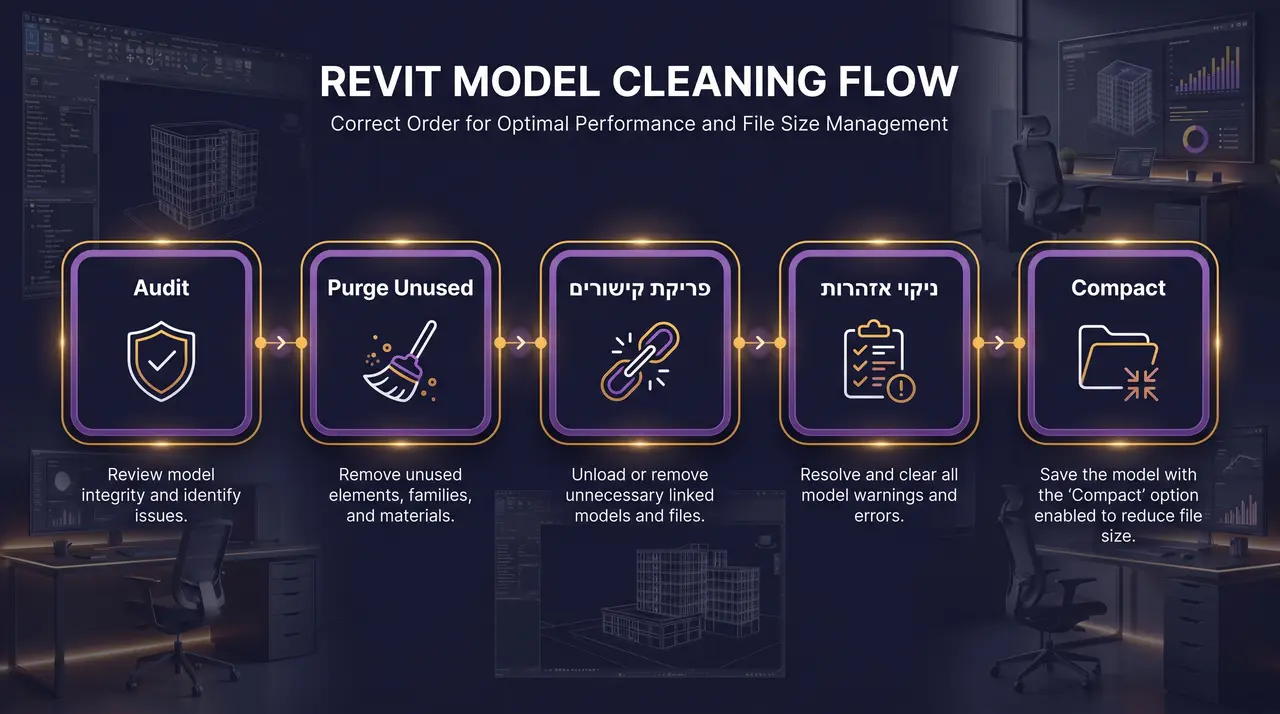
הכלל המרכזי: לא מתקנים בלי לאבחן קודם. לפני כל תיקון משמעותי פותחים את הקובץ עם Audit ומוודאים גיבוי עדכני. אוטודסק עצמה מציגה תהליך מסודר של Audit, Purge Unused, פריקת קישורים, ניקוי אזהרות ושמירה עם Compact. הסדר קובע: Audit קודם, ורק אחר כך ניקוי – אוטודסק מתעדת מקרים שבהם שמירת מודל אחרי Purge ללא אבחון מוקדם גרמה לשגיאה פטאלית. לפני מסירה: Purge Unused, מחיקת תצוגות מיותרות, וידוא קואורדינטות ושמירה עם Compact. בשוטף: טיפול באזהרות חדשות באותו שבוע שבו נוצרו – עשר דקות סדר ביום חוסכות ימים של ניקוי בסוף.
מודל שנמסר נקי הוא כרטיס ביקור מקצועי מול הלקוח ומול הצוות המקבל.
בקרת איכות, מניעה ותהליך עבודה נכון
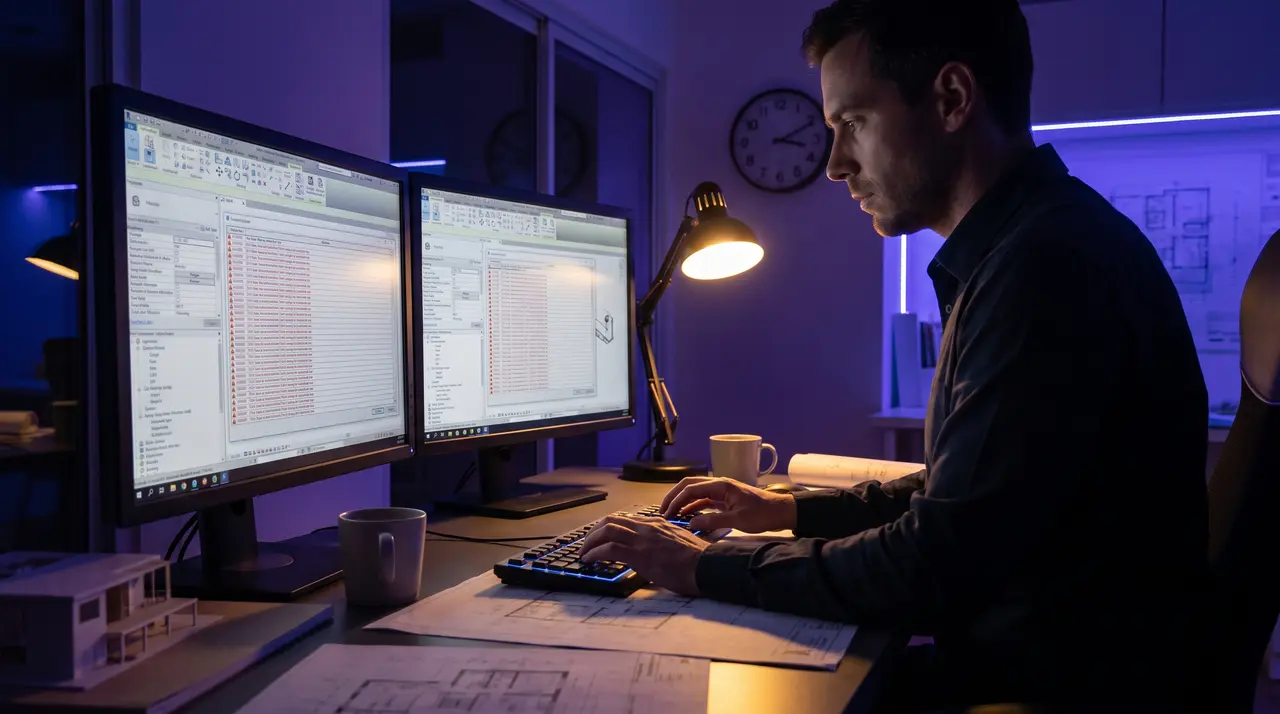
מודל נהיה כבד כשמצטברים בו אלמנטים מיותרים, משפחות עמוסות ואזהרות רבות – ההשפעה על משאבי החומרה ישירה, כפי שמסביר מאמר התמיכה הרשמי. במקום לחכות לסוף הפרויקט, בונים שגרה שבועית של בקרת איכות: מעבר על רשימת האזהרות, דירוג לשלוש רמות (קריטי, חשוב, נסבל זמנית), חלוקת אחריות ומעקב אחרי מדדים כמו מספר האזהרות וזמן פתיחת הקובץ. עקרונות דומים מופיעים ב-National BIM Guide for Owners של NIBS. התהליך הנכון מתחילתו ועד סופו: לזהות, לדרג, לתקן, לנקות ולבקר. מניעה תמיד זולה מתיקון, ומי שמנהל קבצים מורכבים ימצא שקורס ניהול מודל BIM הוא השקעה שמחזירה את עצמה בזמן שנחסך בכל פרויקט.
מוכנים להפסיק לכבות שריפות במודל?
קבלו ייעוץ חינם מהמומחים של האקדמיה לרוויט ובנו תהליך עבודה שמתאים לרמה שלכם
🔑 תובנות מרכזיות
- מיינו אזהרות לפי חומרה: כל מה שקשור לכמויות, קואורדינטות או תיאום מחייב טיפול מיידי.
- השתמשו ב-Element ID ו-Select by ID כדי להגיע ישירות אל האלמנט הבעייתי בלי חיפוש ידני.
- אבחנו אם הבעיה במופע ספציפי או במשפחה כולה – תיקון במשפחה מונע הישנות האזהרה.
- הקפידו על הסדר: Audit קודם, ניקוי אזהרות, Purge מבוקר ושמירה עם Compact.
מה אומרים הבוגרים שלנו
בתור מהנדס שנים ש"ברחתי" מחלון האזהרות, הקורס באקדמיה לימד אותי למיין אזהרות לפי חומרה ולטפל בקודם במה שבאמת קריטי. היום זמן הפתיחה של הקבצים שלי קצר משמעותית והכמויות בלוחות סופקו מדויקות.
דרור הסביר בצורה צלולה את ההבדל בין בעיה במופע לבעיה במשפחה, ואת התהליך המסודר של Audit לפני Purge. חסך לי שעות עבודה בכל פרויקט משותף עם יועצים, והתיאום עם קואורדינטות משותפות פשוט עובד עכשיו.
באתי מעולם ה-SketchUp עם פחד מ-BIM. ההדרכה האישית והסבלנית נתנה לי לא רק כלים אלא שיטת עבודה: בקרת איכות שבועית על האזהרות, ומודל שנשאר קל ומהיר גם בפרויקטים גדולים. ממליצה בחום.
צפו בסרטון הקורס שלנו
האקדמיה לרוויט – מרכז הדרכה מורשה של אוטודסק
שאלות נפוצות
עקבו אחרינו
דרור וונגר
דרור וונגר הוא מומחה BIM עם למעלה מ-15 שנות ניסיון בהדרכת תוכנת Revit של אוטודסק. במהלך הקריירה הדריך מאות אדריכלים, מהנדסים ומעצבים בישראל, ופיתח שיטות הוראה שמחברות בין ידע טכני עמוק לבין תהליכי עבודה מעשיים. האקדמיה לרוויט שהקים היא מרכז הדרכה מורשה של אוטודסק, ומתמחה בהכשרת מתכננים מהרמה הבסיסית ועד ניהול מודלים מורכבים בסביבות עבודה משותפות.