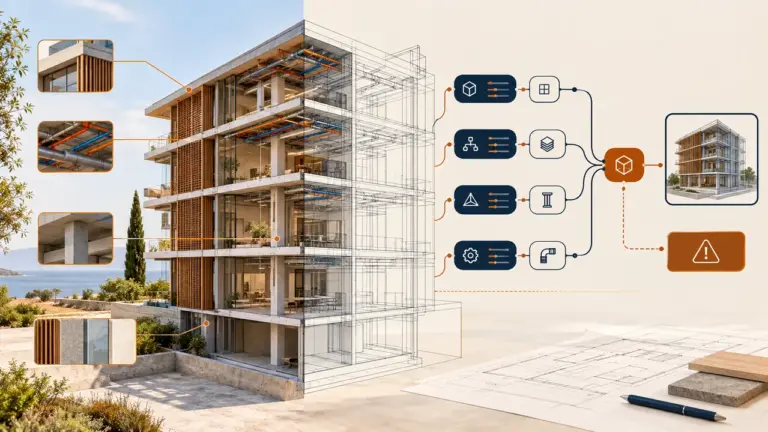
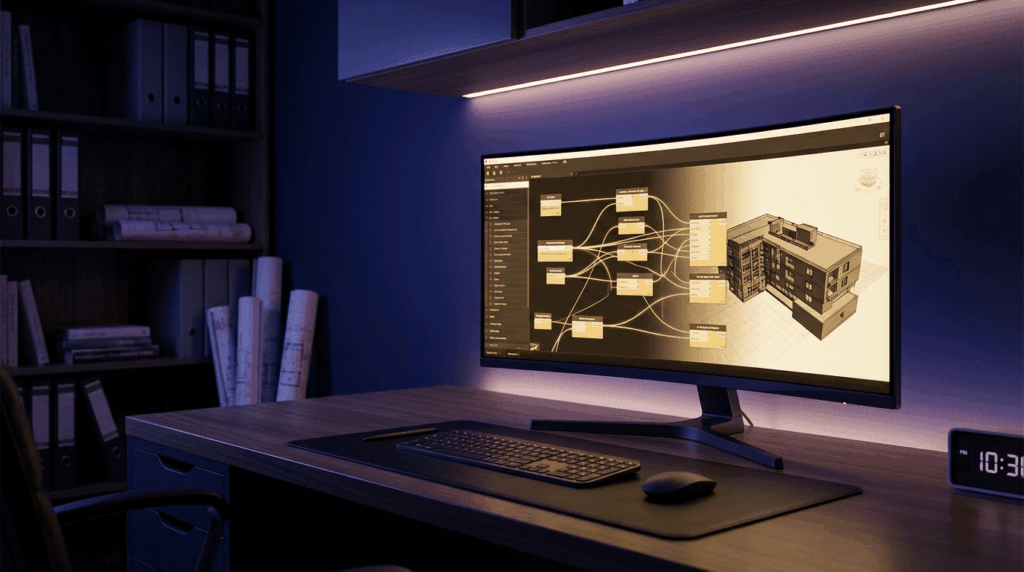
⚙ מה זה Dynamo ולמה כדאי ללמוד אותו?
אם אתם עובדים ברוויט ומוצאים את עצמכם חוזרים על אותן פעולות שוב ושוב — שינוי שמות לעשרות תצוגות, הזנת ערכים לפרמטרים של מאות אלמנטים, או יצירת גיליונות בצורה ידנית — יש כלי שכבר מחכה לכם בתוך התוכנה. Dynamo הוא סביבת תכנות ויזואלי בקוד פתוח (Open Source) שמשולבת ישירות בתוך רוויט.
במקום לכתוב קוד טקסטואלי, בונים “גרף” — מערכת של קוביות (Nodes) שמחוברות ביניהן בקווים, וכל קובייה מבצעת פעולה מסוימת: בחירת אלמנטים, קריאת מידע, חישוב, או כתיבה חזרה למודל. ההבדל המרכזי בין עבודה ידנית לעבודה עם Dynamo הוא פשוט: במקום לבצע פעולה 200 פעמים, בונים את ההיגיון פעם אחת ומריצים אותו על כל המודל.
דוגמאות שכיחות כוללות עדכון פרמטרים לכל הדלתות בפרויקט, יצירת שמות תצוגות לפי מוסכמות משרדיות, סנכרון נתונים מטבלת אקסל, ובדיקות איכות מודל אוטומטיות. מי שרוצה להתמקצע מעבר לבסיס ולהפוך את רוויט לכלי עבודה חכם באמת, יכול למצוא תכנים מתקדמים במסגרת האקדמיה לרוויט, המרכזת ידע מקצועי למשתמשים ישראלים.
צעדים ראשונים: הממשק, Nodes, סוגי נתונים ו-Lists
ההפעלה פשוטה: בתוך רוויט, עוברים ללשונית Manage ולוחצים על כפתור Dynamo. נפתח חלון חדש עם אפשרות ליצור גרף חדש (New), לפתוח קובץ קיים, או לגלוש בדוגמאות מוכנות. לפי התיעוד הרשמי של Autodesk, קבצי הדוגמה (בפורמט DYN) מאוחסנים בתיקייה ייעודית שמותקנת יחד עם רוויט.
ממשק העבודה כולל שלושה אזורים: ספרייה (Library) בצד — תפריט שממנו בוחרים פקודות; Workspace במרכז — אזור שבו גוררים Nodes ומחברים ביניהם באמצעות Wires; ו-Background Preview שמציג גיאומטריה בזמן אמת.
כל Node הוא “קובייה” עם כניסות (Inputs) ויציאות (Outputs). החיבור בין נודים יוצר את הגרף, והמידע זורם משמאל לימין. בתחתית המסך מופיעים שני מצבי הרצה: Automatic (מריץ מחדש בכל שינוי) ו-Manual (מריץ רק בלחיצה על Run). הגישה המומלצת: תמיד Manual כשהגרף כותב למודל.
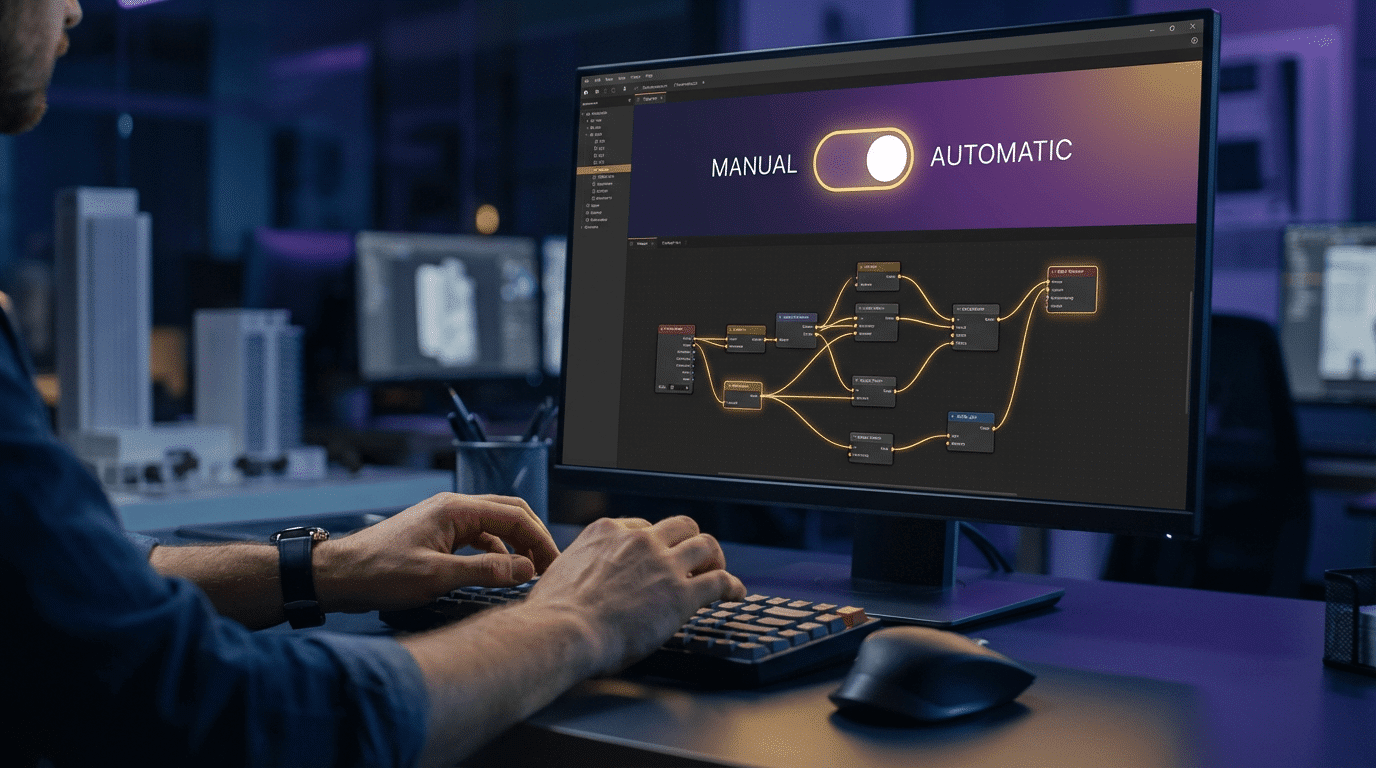
רוב הבעיות של מתחילים נובעות מאי-הבנה של סוגי נתונים: String (טקסט), Number (מספר), Boolean (True/False), Element (אלמנט מהמודל), ו-List (רשימה). ברגע שעובדים עם “הרבה אלמנטים” — וברוויט כמעט תמיד שולפים אוסף — כל פעולה הופכת לעבודה עם רשימות. הבנה של מבנה רשימות, עומק (Depth), ופעולות כמו Flatten (שיטוח), Chop (חלוקה) ו-FilterByBoolMask (סינון לפי תנאי) — כפי שמוסבר ב-Dynamo Primer — קובעת אם הגרף יעבוד כמצופה.
עבודה עם אלמנטים מהמודל — בחירה, קריאה וכתיבה
הצעד הראשון בכל גרף שעובד עם המודל הוא בחירת אלמנטים. יש שלוש דרכים עיקריות: בחירה ידנית (Select Model Element) — ללחוץ על אלמנט ספציפי, מתאים לבדיקות; שליפה לפי קטגוריה (All Elements of Category) — מחזירה את כל הקירות, הדלתות או החלונות; ו-סינון לפי פרמטרים — מצמצם את הרשימה ומונע פגיעה באלמנטים לא רלוונטיים.
לקריאת פרמטרים, הנוד Element.GetParameterValueByName מקבל אלמנט ושם פרמטר ומחזיר ערך. שימו לב: שם הפרמטר הוא Case Sensitive — “comments” לא שווה ל-“Comments”. בנוסף, יש הבדל קריטי בין פרמטר מופע (Instance) — שייך לאלמנט הספציפי — לבין פרמטר טיפוס (Type) — שייך למשפחה כולה. שינוי פרמטר טיפוס ישפיע על כל המופעים של אותו טיפוס בפרויקט.
לכתיבת ערכים, הנוד Element.SetParameterByName מקבל רשימת אלמנטים, שם פרמטר ורשימת ערכים. התנאי ההכרחי: מספר האלמנטים חייב להיות זהה למספר הערכים, והסדר חייב להיות תואם. לפני כל כתיבה, כדאי לבנות שלב ולידציה: בדקו שהפרמטר קיים, שהוא לא לקריאה בלבד, ושסוג הנתון מתאים. ב-פורומים של קהילת Autodesk מתועדים מקרים רבים שבהם פרמטרים נחסמים גם ב-Dynamo.
נושאים מתקדמים כמו Lacing (התאמת רשימות — Shortest, Longest, Cross Product), List@Level (הפעלת פעולה על רמה ספציפית במבנה מקונן), ו-Code Block (כתיבה חופשית של ביטויים קצרים במקום שרשרת נודים) — הם הכלים שמבדילים בין משתמש בסיסי למי ששולט באוטומציה ברמה מקצועית.
📦 Dynamo Player, אבטחה וחבילות (Packages)
לא כולם במשרד צריכים לדעת לבנות גרפים. Dynamo Player הוא כלי שמאפשר להריץ גרפים מוכנים מתוך רוויט, בלי לפתוח את סביבת Dynamo ובלי לראות את הנודים. המשתמש בוחר גרף מתיקייה, מזין קלטים בסיסיים (אם נדרש), לוחצים Play — ומקבלים תוצאה.
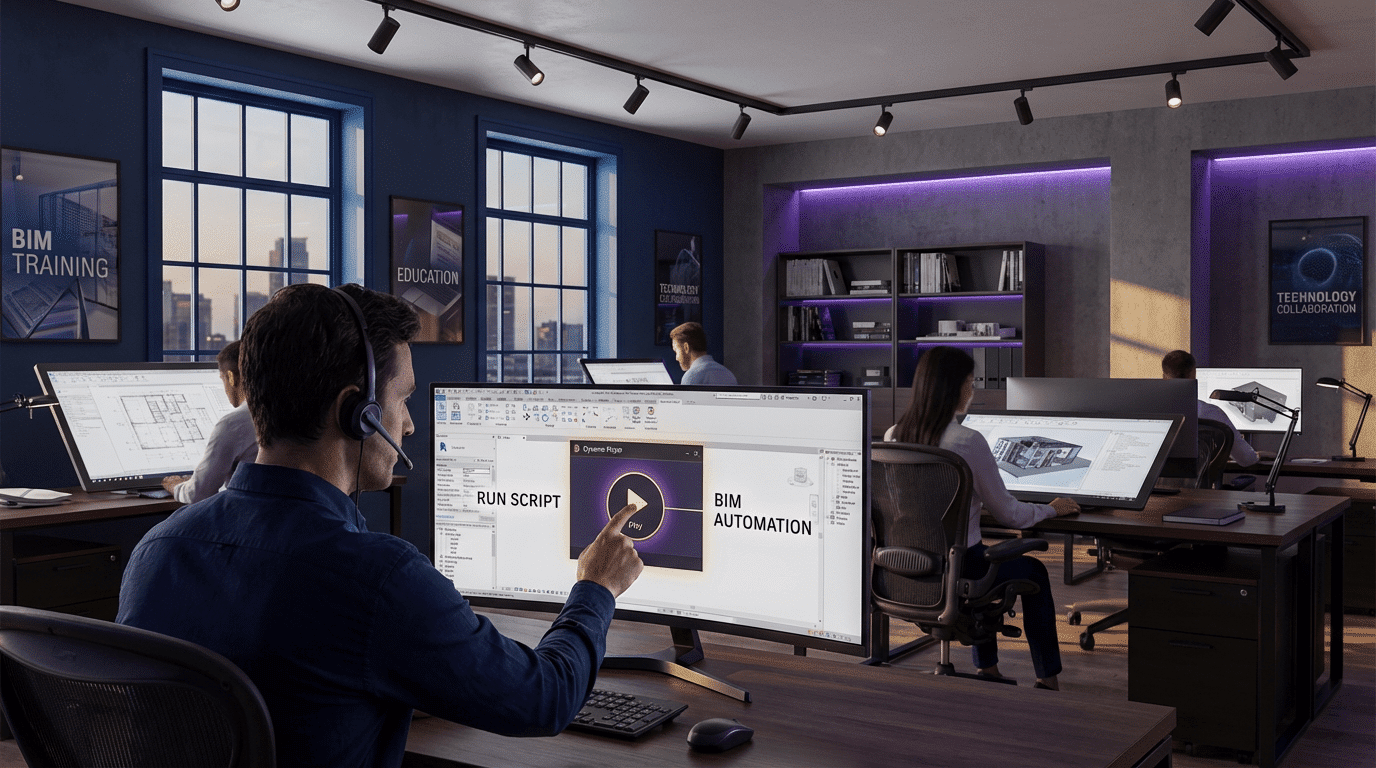
כדי להפוך גרף לנגיש ב-Player, צריך לסמן נודים מסוימים כ-Is Input (קליק ימני). חשוב לשמור את קבצי ה-DYN בתיקייה מוגדרת, ומומלץ להוסיף Watch node כפלט — כדי שהמשתמש יראה דוח סיום כמו “שונו 50 אלמנטים בהצלחה”.
בנושא אבטחה — מגרסאות מסוימות, Dynamo דורש שהגרף ימצא בתיקייה “מהימנה” (Trusted Location). אם הורדתם קובץ DYN מהאינטרנט ושמרתם אותו בתיקייה לא מוכרת, תקבלו אזהרה והגרף לא ירוץ. הפתרון: להגדיר בהגדרות Dynamo תיקיות מהימנות שבהן המשרד שומר גרפים.
בנוגע ל-חבילות (Packages) — Dynamo מגיע עם סט פקודות בסיסי, אבל הקהילה יצרה אלפי חבילות נוספות. חבילות פופולריות כמו Clockwork, Archi-lab ו-Data-Shapes מרחיבות משמעותית את האפשרויות. ההתקנה מתבצעת דרך תפריט Packages, בחירת Search for a Package, וחיפוש לפי שם.
🔍 פתרון תקלות, תאימות גרסאות ובניית גרפים מסודרים
תאימות גרסאות היא אחת הבעיות השכיחות ביותר. גרף שנבנה ב-Dynamo 2.6 עלול לא לעבוד ב-2.12 ולהפך. הסיבות: נודים שהוסרו או שונו, חבילות שלא מותקנות, ושמות פרמטרים שהשתנו. כשרואים נודים עם סימן קריאה אדום או אפור — זה סימן שמשהו חסר.
| סימן בגרף | משמעות | מה לעשות |
|---|---|---|
| נוד אפור עם סימן קריאה | לא מזוהה (Unresolved) | בדקו חבילה חסרה או נוד שהוסר בגרסה חדשה |
| נוד צהוב | אזהרה (Warning) | קראו את הודעת השגיאה בבועית הצהובה |
| נוד אדום | שגיאה קריטית (Error) | בדקו סוגי נתונים, חיבורים חסרים, Null |
| פלט Null | אין תוצאה | ודאו שהאלמנט קיים ושהפרמטר מאוית נכון |
כשגרף לא עובד, ההרגל הנכון הוא לעבור מהקלט אל הפלט, נוד אחר נוד, ולבדוק היכן המידע “נשבר”. ב-90% מהמקרים הבעיה נופלת לאחת מארבע קטגוריות: Null, אי-התאמת סוגי נתונים, מבנה רשימה לא צפוי, או פרמטר לקריאה בלבד.
לגבי סדר וארגון — גרף שנראה כמו צלחת ספגטי הוא גרף שאף אחד לא ירצה לתחזק. הכלל הבסיסי: זרימה משמאל לימין — קלטים בצד שמאל, עיבוד באמצע, כתיבה למודל בצד ימין. השתמשו ב-Groups (קבוצות צבעוניות) ו-Notes (הערות). גרף מאורגן הוא גרף שאפשר לחזור אליו אחרי חודשיים ולהבין מה קורה בו.
כמה זמן לוקח ללמוד, מתי עוברים ל-Python, ומה הצעד הבא?
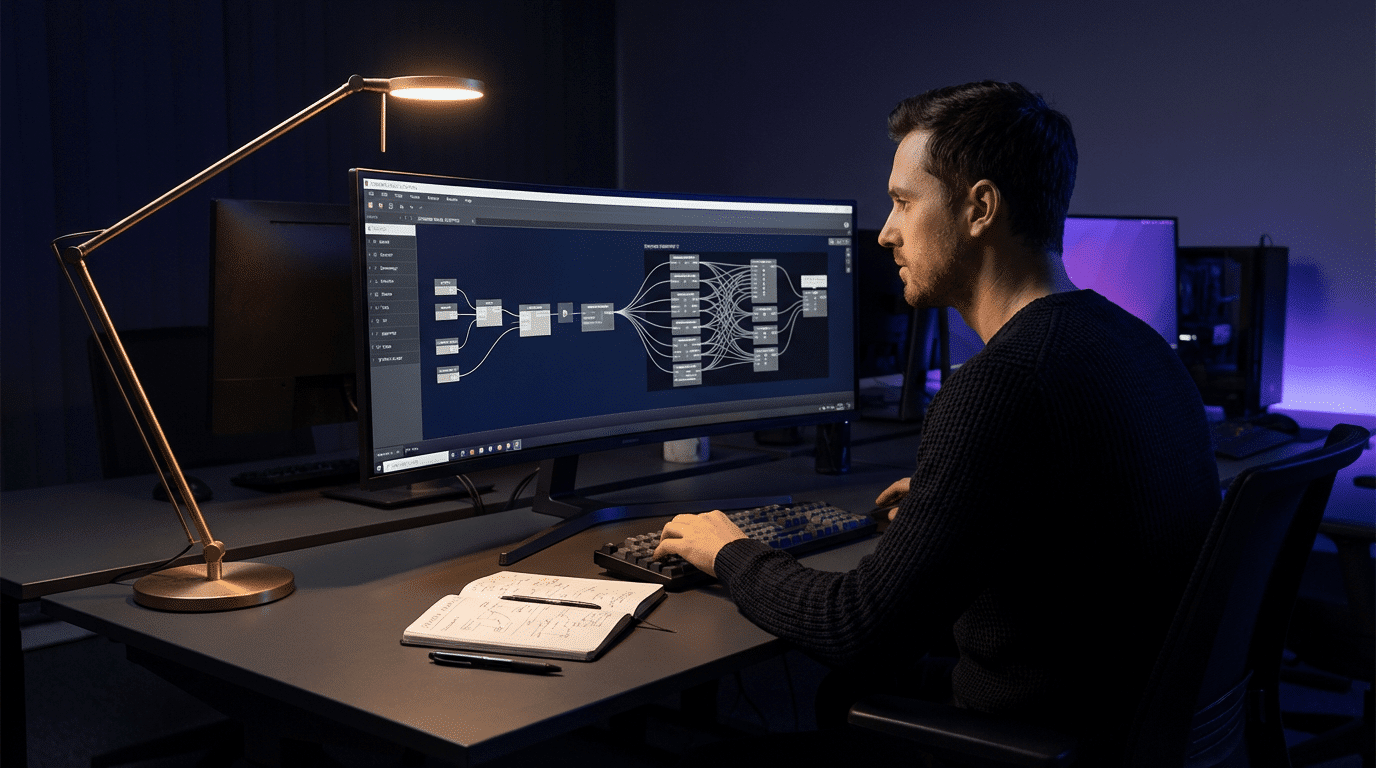
התשובה תלויה ביעד: להפעיל גרפים מוכנים דרך Player — מספר שעות. לבנות גרפים בסיסיים של קריאה/כתיבה — שבוע-שבועיים של תרגול ממוקד. לשלוט ב-Lists, Lacing ו-Code Block ברמה שמאפשרת לבנות אוטומציות מורכבות — חודש-חודשיים של עבודה עקבית. הנקודה החשובה: לא צריך להיות מתכנת. צריך סקרנות, נכונות לנסות ולטעות, והבנה לוגית בסיסית.
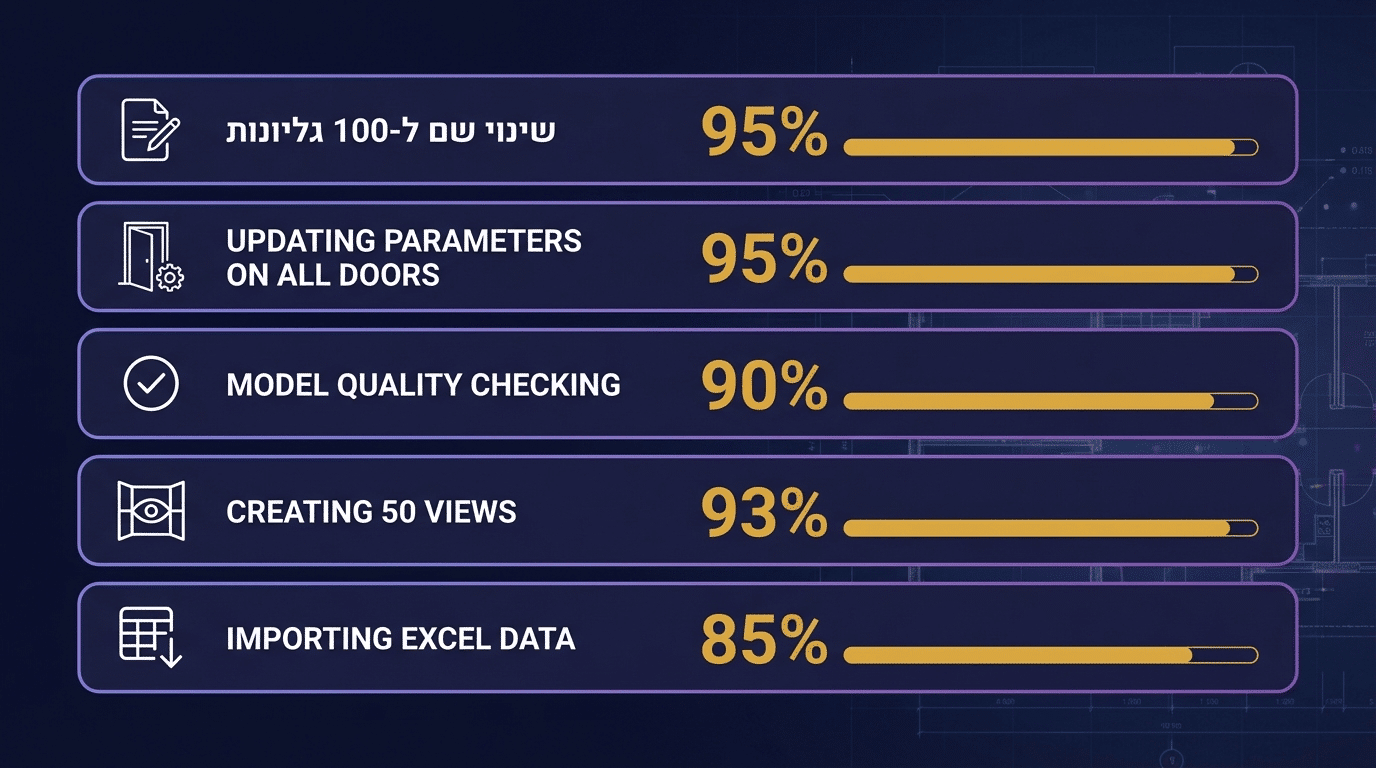
| משימה | עבודה ידנית | עם Dynamo | חיסכון |
|---|---|---|---|
| שינוי שם ל-100 גיליונות | שעתיים | 5 דקות | ~95% |
| עדכון פרמטר לכל הדלתות | שעה | 3 דקות | ~95% |
| בדיקת איכות מודל | חצי יום | 10 דקות | ~90% |
| יצירת 50 תצוגות | שעתיים | 8 דקות | ~93% |
| ייבוא נתונים מאקסל | שעות | 10–15 דקות | ~85% |
מתי עוברים ל-Python? Dynamo מצוין לרוב המשימות, אבל יש מקרים שבהם סקריפט Python (דרך Python Script node בתוך Dynamo) יעיל יותר: לולאות מורכבות, גישה ל-Revit API שאין לה Node מובנה, או עיבוד נתונים כבד. חשוב להבין: זה לא “או-או” — רוב הגרפים המתקדמים משלבים נודים ויזואליים עם קטעי Python קצרים.
תרחיש מהשטח: צריכים למספר מחדש מאות קורות או יסודות? בעבודה ידנית זה יום שלם. עם Dynamo — שולפים, מסדרים, ממספרים וכותבים בפעולה אחת. יכולות כאלו נלמדות לעומק, למשל במסגרת קורס רוויט קונסטרוקציה, שם אוטומציה היא קריטית לדיוק ולחיסכון בזמן.
שליטה ב-Dynamo היא לא עניין של “לדעת תוכנה נוספת” — זו יכולת שמשנה את הדרך שבה אתם עובדים ברוויט. אם אתם רוצים ללמוד את Dynamo בצורה שיטתית, עם ליווי מקצועי ותרגול על פרויקטים אמיתיים — צרו קשר עם הצוות של BIMAP ונעזור לכם לבחור את המסלול שמתאים בדיוק לרמה ולצרכים שלכם.
מה אומרים הבוגרים שלנו
★
★
★
★
“הגעתי לקורס בלי שום רקע בתכנות והייתי בטוח שזה לא בשבילי. דרור הצליח להסביר את הלוגיקה של Dynamo בצורה כל כך ברורה שאחרי שבועיים כבר בניתי גרף שמעדכן פרמטרים ל-300 חלונות בלחיצה אחת. חסכתי למשרד יום עבודה שלם בכל פרויקט.”
★
★
★
★
“כמהנדסת קונסטרוקציה, עבדתי עם אקסל לניהול מאות עמודים וקורות. הקורס לימד אותי לחבר את האקסל ישירות לרוויט דרך Dynamo — ייבוא אוטומטי של נתונים, מספור אלמנטים, ובדיקות QC שרצות בלחיצת כפתור. רמת הליווי והמענה של דרור מדהימה.”
★
★
★
★
“בניתי ספרייה של 12 גרפים שהצוות שלי משתמש בהם יומיומית דרך Dynamo Player. הפרויקטנטים לא צריכים להבין מה קורה מאחורי הקלעים — הם פשוט לוחצים Play ומקבלים תוצאה. ההשקעה בקורס של BIMAP החזירה את עצמה תוך חודשיים בחיסכון שעות העבודה.”
🎥 צפו בסרטון הקורס שלנו
האקדמיה לרוויט — מרכז הדרכה מורשה של אוטודסק
❓ שאלות נפוצות
האם צריך לדעת תכנות כדי להתחיל עם Dynamo?
לא חייבים. Dynamo תוכנן כך שגם מי שמעולם לא כתב שורת קוד יוכל לבנות גרפים בסיסיים. הממשק הויזואלי מבוסס על גרירת “קוביות” וחיבור ביניהן — ללא כתיבת טקסט. עם זאת, הבנה של מושגים כמו משתנים, תנאים ולולאות בהחלט תקצר את זמן הלמידה. מי שעובד עם נוסחאות באקסל כבר מחזיק בבסיס הלוגי הנדרש ויתקדם מהר. ברמה מתקדמת יותר, אפשר לשלב קטעי Python קצרים, אבל זה לא נדרש בשלבי ההתחלה.
איך מוודאים שגרף Dynamo לא ישבור את מודל הרוויט?
כמה כללי ברזל: תמיד עבדו במצב Manual (לא Automatic) כשהגרף כותב למודל. הוסיפו שלב ולידציה לפני כל כתיבה — בדקו שהפרמטר קיים, לא לקריאה בלבד, ושסוג הנתון מתאים. השתמשו במתג Boolean שמאפשר “תצוגה מקדימה בלבד” כדי לראות מה ישתנה לפני שזה קורה. שמרו גרסה של המודל לפני הרצות משמעותיות. וזכרו שאפשר לבצע Undo דרך רוויט גם אחרי הרצת גרף.
למה גרף Dynamo שהורדתי מהאינטרנט לא עובד אצלי?
שלוש סיבות שכיחות: ראשית, חבילות חסרות — צריך להתקין את אותן חבילות (Packages) שהמפתח המקורי השתמש בהן. בדקו אילו נודים מופיעים באפור עם סימן קריאה ושם החבילה. שנית, גרסת Dynamo שונה — נודים שהוחלפו או הוסרו בין גרסאות. שלישית, מנגנון אבטחה — מגרסאות אחרונות, Dynamo חוסם גרפים מתיקיות לא מהימנות. העבירו את הקובץ לתיקייה שהגדרתם כ-Trusted Location בהגדרות.
מה ההבדל בין Dynamo Player לבין פתיחת Dynamo רגילה?
Player מיועד להרצת גרפים מוכנים על ידי משתמשים שלא צריכים לראות או להבין את מבנה הגרף. הם בוחרים גרף מרשימה, מזינים קלטים בסיסיים אם נדרש, ולוחצים Play. פתיחת Dynamo הרגילה מיועדת לבנייה, עריכה ודיבוג של גרפים — שם רואים את כל הנודים, החיבורים והתוצאות. במשרד טיפוסי, מישהו אחד (בדרך כלל BIM Manager) בונה את הגרפים, וכל שאר הצוות מריץ אותם דרך Player.
איך מתחילים לבנות ספריית גרפי Dynamo למשרד?
התחילו מזיהוי 3-5 משימות שחוזרות על עצמן בכל פרויקט — למשל, שינוי שמות תצוגות, עדכון פרמטרים, בדיקות QC. בנו גרף לכל אחת, תעדו מה הגרף עושה (בהערות בתוך הגרף ובקובץ README נפרד), סמנו Inputs ל-Player, ושמרו בתיקייה משותפת שמוגדרת כמהימנה. עם הזמן הספרייה תגדל, הצוות יתחיל להציע רעיונות לגרפים נוספים, ותיווצר תרבות של אוטומציה שמשפרת את הפרודוקטיביות של כל המשרד.